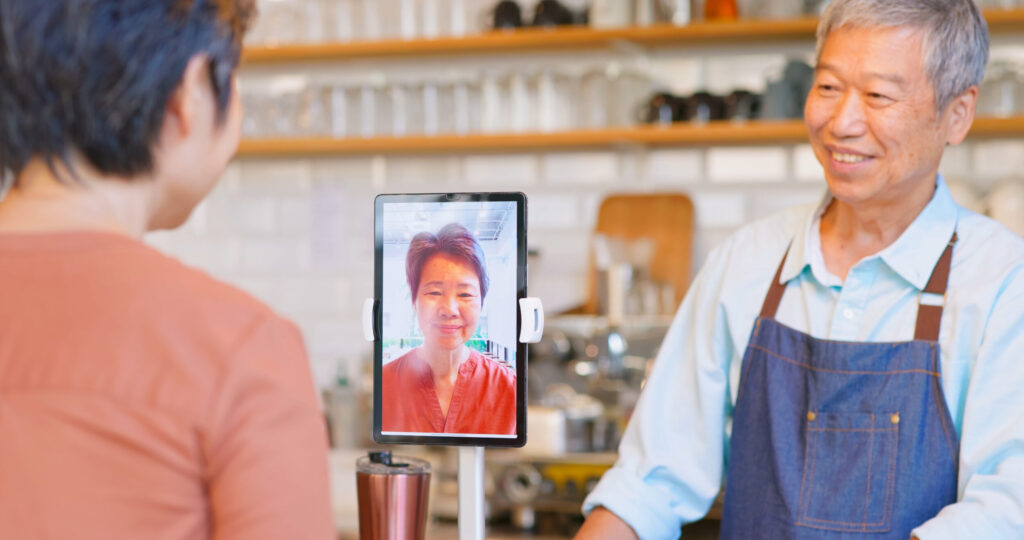
Web会議とは、インターネット回線を通じて、パソコンやスマートフォンから音声と映像をやり取りする会議のことです。専用の会議室や機材をそろえなくても、手元の端末とネット環境があれば離れた相手とつながり、画面共有や録画も同じ画面で行えます。この記事では、Web会議が動く仕組みから、テレビ会議・ビデオ会議・オンライン会議との呼び分け、必要な回線帯域の見積もり、導入で得られるメリットと運用でつまずく点、クラウド型とオンプレミス型の選び方までを順に整理しました。そのうえで、市販ツールで足りる会議と、自社の業務に合わせて作り込むべき会議をどこで分けるか、議事録の文字起こしを自動化して業務システムへ載せる道筋まで、導入を判断する立場で解説します。仕組みと帯域の数値は、W3Cの勧告とMicrosoft・Googleの公式ドキュメントを2026年9月時点で確認して記載しています。
まとめ:Web会議の選び方と会議記録を業務に生かすまでの要点
Web会議の価値は、映像や音声の綺麗さそのものではありません。移動せずに人が集まれること、そして会議で交わされた内容が録画や文字として残り、後から探して使える状態になることにあります。ツール選びも、この二点にどれだけ届くかで判断すると外しにくくなります。
製品を選ぶときは、参加人数と外部接続、録画や文字起こしの要件、そしてセキュリティの三つで絞り込みます。多くの組織はクラウド型から始めれば足り、機密性やカスタマイズ要件が厳しい業種だけがオンプレミス型を検討対象に加えます。判断の軸は、機能表の丸の数ではなく、自社の会議が滑らかに回るかどうかです。
回線の見積もりも先に済ませておくと安全です。Microsoftの公式ドキュメントはビデオ会議の推奨帯域を上り2,500 kbps・下り4,000 kbpsとしており、拠点で同時に何人がつなぐかを掛ければ必要な回線容量が出ます。数値の根拠と計算の手順は本文の帯域の章で示します。
本文では、仕組みと呼び分け、必要帯域の実数値、メリットと運用の落とし穴、導入形態の違いを解説します。最後に、市販ツールで標準化できる会議と、自社の業務に合わせて作り込むべき会議の線引き、そして会議の議事録・録画・音声を業務システムに載せて生かす実装まで示します。
Web会議の意味と仕組み、電話会議やグループウェアとの位置づけ
Web会議という言葉は、インターネット経由で映像と音声を共有する会議の総称として広まりました。特定の製品名ではなく、ブラウザや専用アプリから使う会議のやり方全体を指します。まずは何がどう動いているのか、隣接するツールとの関係から押さえます。
音声と映像をサーバー経由でやり取りするWeb会議の基本の仕組み
Web会議では、各参加者の端末で取り込んだ音声と映像を圧縮し、提供事業者のサーバーを経由して相手の端末へ届けます。まずサーバーへ接続してから通信が始まる、クライアントサーバー型の構成が一般的です。専用回線を引く必要がなく、家庭や社内のインターネット回線がそのまま通り道になります。
画面共有やチャット、録画といった機能も、同じサーバーを介してやり取りされます。参加者が増えるほどサーバーが処理する通信量は膨らむため、大人数の会議では回線とサービス側の性能が体感の品質を左右します。ブラウザだけで参加できる製品もあれば、アプリの導入を求める製品もあり、社外の相手とつなぐ頻度が高いほど効いてくるのがブラウザ対応の有無です。
ブラウザがカメラとマイクを取得するWebRTCの標準仕様と実装
ブラウザだけで会議に参加できるのは、W3Cが標準化したWebRTC(WebRTC: Real-Time Communication in Browsers)という仕様があるためです。この仕様は2025年3月13日付でW3C勧告となり、ブラウザ間で音声・映像とアプリケーションデータを送受信するJavaScript APIを定めています。専用プラグインを入れずに会議へ入れる製品は、この標準の上に自社のサーバーと画面を載せています。
実際に端末側で何が起きているのかは、数行のコードで確認できます。カメラとマイクの取得はMediaDevices.getUserMediaが担い、取得したトラックを接続オブジェクトへ載せると相手へ流れ始める仕組みです。開発者ツールのコンソールに次を貼れば、ブラウザが許可を求め、自分の映像が返ってくるところまで動きます。
// カメラとマイクを取得する(HTTPSまたはlocalhostが前提)
const stream = await navigator.mediaDevices.getUserMedia({
  audio: { echoCancellation: true, noiseSuppression: true },
  video: { width: 1280, height: 720, frameRate: 30 }
});
document.querySelector("#local").srcObject = stream;

// 取得したトラックを接続へ載せると相手側へ流れ始める
const pc = new RTCPeerConnection({
  iceServers: [{ urls: "stun:stun.example.com:3478" }]
});
stream.getTracks().forEach((track) => pc.addTrack(track, stream));
ここで指定した解像度とフレームレートが、そのまま回線に流れる量を決めます。1280×720で毎秒30フレームを送るのか、640×360に落とすのかで必要な帯域は数倍変わり、大人数の会議でカメラを切ると軽くなるのはこのためです。製品側の画質設定は、この指定を管理画面から動かしているに過ぎません。エコーキャンセルやノイズ抑制も端末側で効いており、会議アプリ固有の魔法ではない点は押さえておくと、品質の相談先を切り分けやすくなります。
テレビ会議・ビデオ会議・オンライン会議との違いと呼び分けの整理
似た言葉が多く、混同されがちです。テレビ会議は、会議室に据えた専用機材と専用回線で拠点同士をつなぐ方式を指します。映像や音声の品質が安定し途切れにくい反面、機材の設置場所でしか使えません。Web会議は、個人の端末とインターネット回線で一人ひとりがつながる点が根本的に違います。
ビデオ会議やオンライン会議は、Web会議とほぼ同じ意味で使われることが多い言葉です。厳密には映像を伴う点を強調するのがビデオ会議、オンラインである点を広く指すのがオンライン会議ですが、実務では区別せず使う場面がほとんどです。呼び分けを整理すると次のようになります。
| 呼称 | つなぐ対象 | 回線・機材 | 主な使われ方 |
|---|---|---|---|
| Web会議 | 個人の端末同士 | インターネット回線・端末のカメラ | 日常の打ち合わせ・在宅勤務 |
| テレビ会議 | 会議室同士 | 専用回線・専用機材 | 拠点間の定例・高品質が要る場 |
| ビデオ会議 | 個人の端末同士 | Web会議とほぼ同じ | 映像を伴う点を強調した呼称 |
| オンライン会議 | 個人の端末同士 | Web会議とほぼ同じ | オンライン全般を広く指す呼称 |
会議のやり取りを含めて社内の情報共有基盤をどう組むかという観点では、Web会議はグループウェアが担う情報共有の一機能として位置づけられます。予定調整からそのまま会議を開き、議事録を共有場所に残す一連の流れで見ると、単体のツールというより社内の情報が流れる回路の一部です。文字で非同期に進めるやり取りとの住み分けはビジネスチャットの機能と選び方で整理しており、会議室そのものの空き管理まで含めるなら会議室予約システムの機能と自社開発の判断が隣の論点になります。
Web会議に必要な回線帯域と通信品質の目安を公式値から見積もる
Web会議で最初につまずくのは、機能の不足ではなく回線です。音が途切れる、映像が固まるという相談の多くは、拠点の回線に対して同時接続が多すぎることで起きています。提供各社は必要帯域を公表しているので、導入前に自社の人数を当てはめて確かめておくと、入れてから慌てずに済みます。
TeamsとGoogle Meetの公式値で見る一人あたりの必要帯域
MicrosoftはTeams 用に組織のネットワークを準備するで、モダリティごとの帯域要件を公開しています。2026年5月26日時点の記載では、音声は会議・一対一とも上り下り58 kbpsが推奨で、最小は10 kbps、最高のパフォーマンスでも76 kbpsに収まります。映像は桁が変わり、会議のビデオは推奨で上り2,500 kbps・下り4,000 kbpsとされ、画面共有の会議は上り下りとも2,500 kbpsが推奨値です。同ドキュメントは、帯域が足りない状況ではTeamsが映像より音声を優先する設計であること、1.5 Mbps以下でもHD品質を実現できることにも触れています。
GoogleもMeet の会議とライブ配信に備えてネットワークを準備するで同種の数値を出しています。大規模組織向けの目安はビデオが送信1 Mbps・受信1.3 Mbps、音声のみなら送信12 Kbps・受信18 Kbpsです。小規模組織向けには1080pで最大3.6 Mbps、720pで最大1.7 Mbps、グループ会議は送信250 Kbps以上・受信最大4.0 Mbpsという別の表が用意されています。両社の値を並べると、判断に使う桁感がつかめます。
| サービスと用途 | 推奨の送信 | 推奨の受信 |
|---|---|---|
| Teams 音声 | 58 kbps | 58 kbps |
| Teams ビデオ会議 | 2,500 kbps | 4,000 kbps |
| Teams 画面共有(会議) | 2,500 kbps | 2,500 kbps |
| Meet ビデオ(大規模) | 1 Mbps | 1.3 Mbps |
| Meet 音声のみ(大規模) | 12 Kbps | 18 Kbps |
数値の幅は、各社が想定する解像度とレイアウトの違いから生まれています。同じ「ビデオ会議」でも、参加者のタイルを何枚並べるか、1080pまで許すかで消費量は変わるためです。共通しているのは、音声だけなら二桁kbpsで足り、映像を入れた瞬間に一人あたり数Mbpsの帯域が必要になるという構造です。
拠点の同時接続数から会議用の回線帯域を見積もる具体的な計算の手順
実務の見積もりは掛け算で足ります。一人あたりの受信側の推奨値に、その拠点で同時につなぐ最大人数を掛け、業務用の他トラフィック分を上乗せします。Teamsの推奨値でビデオ会議を10人が同時に開くなら、下り4,000 kbps×10で40 Mbps、送信側は2,500 kbps×10で25 Mbpsが会議だけで必要になる計算です。ここへ資料ダウンロードやクラウドの同期が乗るため、100 Mbpsの回線を10人で共有している拠点は、会議が重なった時点で余裕がなくなります。
見積もりで外しやすいのが、上りの細さです。家庭向けや古い企業向けの回線は下りに比べて上りが極端に細い契約があり、自分の映像だけ相手に届かないという症状はここから生まれます。もう一つが無線です。Microsoftのドキュメントも、無線区間はリアルタイム通信向けに設計されていない場合があるとして、帯域の優先制御やアクセスポイントの配置を検討対象に挙げています。改善の順序としては、まず有線接続とカメラの解像度を落とすこと、次に拠点の回線契約、その後に優先制御という並びが費用対効果に合った順序です。在宅勤務の端末から社内の画面をそのまま操作する構成を併用しているなら、リモートデスクトップの仕組みとVPN・VDIとの違いも合わせて帯域を積んでおくと計算が合います。
Web会議の導入で変わる働き方と、運用で見落とされやすい注意点
Web会議を入れると、会議のために移動する前提が消えます。ただし導入しただけで生産性が上がるわけではありません。得られる効果とつまずく原因は、対で押さえておきます。まず何が変わるかを具体的に見てから、運用の落とし穴に触れます。
移動時間の削減と録画・議事録につながるWeb会議の実務メリット
最も分かりやすい効果は、移動時間と交通費が消える点です。地方拠点や取引先との打ち合わせを、往復の移動を挟まず開けます。会議室を押さえる手間もなく、思い立ったときに数人を集めて短時間で済ませられるため、細かな相談の回数を増やしても負担が軽いままです。
見落とされがちな効果が、記録の残しやすさです。会議を録画しておけば、欠席者が後から内容を追え、議事録の作成も口頭のメモ頼みから解放されます。音声を自動で文字に起こす機能を備えた製品も増え、会議の内容がテキストとして検索できる資産に変わりました。製品ごとの提供条件は動きが速く、たとえばZoomのAI機能は2026年6月にAI CompanionからZoomMateへ名称が変わり、無料のZoomMate Basicでも自分がホストした会議の要約とAIノートが各月3回まで使える形になっています。この記録をどう生かすかが、記事後半の作り込みの主題です。
通信品質・情報漏えい・形骸化というWeb会議運用時の落とし穴
手軽さの裏で、つまずく点もはっきりしています。第一が通信品質です。参加者の回線が細いと音声が途切れ、大人数の会議ほど不安定になりやすい。有線接続や帯域の確保といった環境側の準備を怠ると、会議のたびに聞き直しが発生します。前章の見積もりを一度通しておけば、この種の障害はかなり減らせます。
第二が情報漏えいのリスクです。会議URLが外部に漏れれば無関係な人が入り込め、録画データの保管場所が甘ければ機密が流出します。招待制やパスコード、録画の保存ルールを決めずに使い始めると、便利さと引き換えに穴が開く運用です。総務省のテレワークセキュリティガイドラインは第5版(令和3年5月公表)が最新で、Web会議サービス利用時の注意事項も参考資料として整理されているため、社内規程を書くときの下敷きに使えます。第三が、ツールだけ入れて会議の進め方を変えないことで起きる形骸化です。対面の会議をそのまま画面に移しただけでは、発言のない参加者が並ぶだけの時間になりがちで、録画も撮って終わりになります。会議の記録を組織の知識として残す狙いなら、ナレッジマネジメントの考え方と合わせて、どこに何を蓄えるかを先に決めておくと形骸化を避けられます。
Web会議システムの選び方とクラウド型・オンプレミス型の判断基準
Web会議システムは製品数が多く、機能も価格も幅があります。選定を迷わないために、まず導入形態の違いを押さえ、そのうえで自社の会議に必要な条件から絞り込みます。土台になるのがクラウド型とオンプレミス型の区別です。
クラウド型とオンプレミス型の違いと自社に向く導入形態の選び分け
クラウド型は、提供事業者が用意したサーバーをインターネット経由で使う形態です。自社に設備を持たず、月額課金で契約後すぐ始められ、保守やアップデートも事業者側が担います。Web会議の多くはこのクラウド型で、在宅勤務や社外との打ち合わせと相性がよい形です。オンプレミス型は自社の設備でシステムを運用するため、初期費用はかさむものの、社内ルールに沿った細かな設定や閉じたネットワークでの運用ができます。
| 比較軸 | クラウド型 | オンプレミス型 |
|---|---|---|
| 初期費用 | 低い(月額課金が中心) | 高い(サーバー構築が必要) |
| 導入スピード | 短い(即日〜数日) | 長い(数週間〜数か月) |
| 運用・保守 | 提供事業者に任せられる | 自社の情報システム部門が担う |
| セキュリティ | 事業者の水準に準じる | 閉域網など自社基準で構築可 |
| 向く組織 | 中小〜中堅・在宅や多拠点 | 機密性の高い金融・公共・大企業 |
多くの組織では、費用を抑えて早く始められるクラウド型が出発点になります。オンプレミス型が候補に入るのは、外部にデータを預けられない規程がある業種や、独自の運用ルールへ深く合わせたい場合に限られます。まずクラウド型で小さく始め、要件が固まってから構成を見直せば、初期の判断ミスも取り返しやすいはずです。この形態選びはWeb会議に限らず社内システム全体で繰り返し出てくる論点なので、費用構造まで踏み込んだ比較はオンプレミスとクラウドの違いで確かめておくと判断が速くなります。
人数・外部接続・録画要件から絞り込むWeb会議システムの検討軸
導入形態を決めたら、自社の会議の実態から条件を絞ります。ここを曖昧にしたまま機能の多さで選ぶと、使わない機能に費用を払い続けることになります。実務でまず確かめたいのは、優先度の高い順に並べた次の条件です。
- 同時接続の人数:日常の打ち合わせか、数百人規模のセミナーかで必要な上限が変わる
- 社外との接続:取引先がアプリ導入なしにブラウザで参加できるか
- 録画と文字起こし:記録を残す運用なら保存容量と自動文字起こしの有無を確認する
- セキュリティ:入室制限・通信の暗号化・録画データの管理が自社の規程に合うか
- 既存ツールとの連携:カレンダーやビジネスチャットから会議を開けるか
- 回線の余力:拠点の同時接続数を掛けた必要帯域が契約回線に収まるか
まず押さえるべきは人数と社外接続です。ここが合わないと、日々の会議で支障が出ます。記録を業務に生かしたい組織や機密を扱う部門では、録画・文字起こしやセキュリティの比重が上がります。実際に社外の相手を招いて無料プランで一度通してみると、机上の比較では見えない使い勝手の差に気づけるはずです。代表的なツールの機能や更新状況は製品ごとに異なるため、たとえばZoom Workplaceの最新バージョンの変更点のように、導入候補の製品情報を個別に確認しておくと選定の精度が上がります。記録機能から選ぶ場合は、会議ツール別のAI議事録とプランの使い分けにZoom・Teams・Meetの提供条件を並べてあるので、そちらで先に絞り込むほうが早いです。
パッケージ導入で足りる会議と、自社業務に作り込む会議の線引き
Web会議ツールは万能ではありません。市販のツールをそのまま使えば足りる会議と、自社の業務に合わせて作り込むべき会議があり、そこを混同すると投資が無駄になります。受託開発の現場から見た境界の引き方を、はっきり示します。
標準機能で足りる会議と、作り込みが必要になる会議を分ける条件
社内の打ち合わせや取引先との商談、採用面接といった一般的な会議は、市販のWeb会議ツールで十分にまかなえます。どの会社もやることが似ている汎用の会議に、自前のシステムを作る意味はほとんどありません。ここで独自開発に走ると、市販ツールなら無償で受けられる機能改善やセキュリティ更新を、自社で抱え込むことになります。
作り込みが要るのは、会議そのものではなく会議の前後です。予約や参加者管理を自社の基幹システムと連動させたい、会議で扱う顧客データを社外のクラウドに置けない、会議の記録を独自の管理項目とひも付けて蓄えたい。こうした自社固有の要件が絡む場面では、市販ツールの標準機能に収まりきりません。会議の映像通話そのものは市販ツールに任せ、その周辺の業務だけを作り込む切り分けが現実的です。
会議の議事録・録画・音声データを業務に載せる文字起こし自動化
作り込みの効果が最も出やすいのが、会議で生まれる記録の扱いです。録画や音声をそのまま置いておくだけでは、後から探して使うのは手間がかかります。ここで音声を自動でテキスト化し、会議の内容を検索・分類できる状態にすると、議事録の作成負担が減り、過去の議論を業務の判断材料として引き出すことが可能です。仕組みそのものの精度の考え方は音声認識の仕組みと精度の見方に、法人での選び方はAI議事録・自動文字起こしの比較にまとめてあります。
市販ツールの標準の文字起こしで足りる場面も多い一方、専門用語が多い業界や、議事録を基幹システム・顧客管理と結び付けたい場合は、自社の語彙や業務フローに合わせた作り込みが要ります。会議の音声から要点を抽出し社内の情報基盤へ流し込む仕組みは、議事録の文字起こしを自動化するAI音声認識システムの受託開発として構築できます。会議の記録が個人のメモに留まって属人化する状態を解きたいなら、記録を残す仕組みと運用ルールを一緒に設計するのが近道です。この属人化を防ぐ考え方は属人化の原因と脱属人化の進め方で整理しています。
会議記録を業務システムへ取り込むAPI連携の実装と権限の設計
作り込みの入口は、会議ツールが持つ記録を自社側へ引き出すAPIです。Teamsを使っているなら、Microsoft Graphのトランスクリプトを一覧表示するで会議ごとの文字起こしを取得できます。2026年6月30日更新の記載では、一覧の応答に含まれる transcriptContentUrl を再度呼ぶと本文が返る二段構えで、必要な最小特権のアクセス許可は OnlineMeetingTranscript.Read.All です。実際の呼び出しは次の形になります。
# 1) 会議に紐づくトランスクリプトの一覧を取得する
curl -H "Authorization: Bearer $TOKEN" \
  "https://graph.microsoft.com/v1.0/users/{user-id}/onlineMeetings/{meeting-id}/transcripts"

# 2) 応答の transcriptContentUrl を叩いて本文(VTT形式)を受け取る
curl -H "Authorization: Bearer $TOKEN" \
  -H "Accept: text/vtt" \
  "https://graph.microsoft.com/v1.0/users/{user-id}/onlineMeetings/{meeting-id}/transcripts/{transcript-id}/content"
設計で先に潰しておきたいのが権限の壁です。同ドキュメントは、テナント管理者がトランスクリプトへのAPIアクセスを無効にしている場合、要求側の回避策なしに 403 Forbidden(内部コード GraphAccessToTranscriptsDisabled)が返ると明記しています。アプリケーション権限で動かすには、管理者がアプリケーションアクセスポリシーを作成して対象ユーザーへ付与することも必要です。開発を始めてから権限で止まる案件は珍しくないので、情報システム部門との合意を要件定義の段階で取り付けておくと手戻りが減ります。
取り込んだ先の設計も同時に決めます。会議IDと案件番号をどう突き合わせるか、発言者名を人事マスタのどの項目に寄せるか、保存期間を何年にするか。ここが決まっていないと、テキストは溜まるのに誰も検索しないという、録画を撮って終わりにする状態を文字で再現するだけになります。取り込みの粒度は、後から使う場面を一つ具体的に描いてから決めるのが確実です。
Web会議の導入や作り込みを見送るべき組織の条件と過剰投資の回避
すべての会議に高機能なツールや作り込みが要るわけではありません。少人数で全員が同じ場所におり、対面と電話で足りている段階なら、有償のWeb会議システムは過剰投資になります。まず無料プランで試し、外部との会議が増えて機能や人数の上限に達してから有償版へ移せば無駄がありません。
会議記録の自動文字起こしや業務システムとの連携も、記録を後から使う実需があって初めて価値が出ます。撮った録画を誰も見返さない、議事録を検索する場面がないという組織が先に作り込むと、使われない仕組みを保守し続けることになります。会議のどの記録を、誰が、いつ引き出すのかが具体的に描けた時点が、作り込みを検討する目安です。今ある痛点に届く範囲から始めるのが、費用を無駄にしない進め方です。
よくある質問
Web会議の導入検討でよく寄せられる質問に、実務目線で簡潔に答えます。
Web会議とは何ですか?簡単に教えてください
インターネット回線を通じて、パソコンやスマートフォンから音声と映像をやり取りする会議のことです。専用の会議室や機材をそろえなくても、手元の端末とネット環境があれば離れた相手とつながれます。画面共有やチャット、録画も同じ画面で行え、在宅勤務や拠点間の打ち合わせで広く使われています。
Web会議とテレビ会議の違いは何ですか?
つなぐ対象と回線が違います。テレビ会議は会議室に据えた専用機材と専用回線で拠点同士をつなぐ方式で、映像や音声が安定し途切れにくい反面、機材のある場所でしか使えません。Web会議は個人の端末とインターネット回線で一人ひとりがつながるため、場所を選ばず手軽に始められます。
Web会議とオンライン会議・ビデオ会議は同じ意味ですか?
実務ではほぼ同じ意味で使われます。厳密には、映像を伴う点を強調するのがビデオ会議、オンラインである点を広く指すのがオンライン会議ですが、いずれも個人の端末をインターネットでつなぐ会議を指す言葉です。テレビ会議だけは専用機材を使う別方式なので、そこは区別して考えます。
Web会議に必要なものは何ですか?
パソコンやスマートフォンなどの端末、インターネット回線、カメラとマイクの三つが基本です。多くのノートパソコンはカメラとマイクを内蔵しているため、追加の機材なしで始められます。音質を上げたい場合はヘッドセット、大人数の会議室では外付けのマイクスピーカーを足すと聞き取りやすくなります。音声を安定させたいなら、回線は有線接続が無難です。
Web会議にはどれくらいの回線速度が必要ですか?
Microsoftの公式ドキュメントでは、Teamsの音声は上り下り58 kbpsが推奨、会議のビデオは上り2,500 kbps・下り4,000 kbpsが推奨とされています。Google Meetが大規模組織向けに示す目安は、ビデオ送信1 Mbps・受信1.3 Mbpsです。拠点で同時につなぐ人数を掛けた値が契約回線に収まるかを、導入前に確かめておくと安心できます。
社外の相手はアプリを入れずに参加できますか?
ブラウザ参加に対応した製品なら、取引先はアプリの導入なしで会議へ入れます。これはW3C勧告のWebRTCという標準仕様に支えられた機能で、対応の有無は製品ごとに異なる仕様です。社外との会議が多い組織では、機能表の丸の数より先に、ブラウザ参加の可否と入室時の認証方法を確かめておくほうが実務に効きます。
Web会議の議事録は自動で作成できますか?
音声を自動でテキスト化する文字起こし機能を備えた製品なら、議事録の下書きを自動で作れます。市販ツールの標準機能で足りる場面も多い一方、専門用語が多い業界や、議事録を社内の基幹システム・顧客管理と結び付けたい場合は、自社の語彙や業務に合わせたAI音声認識システムの作り込みで精度と使い勝手の向上が可能です。TeamsであればMicrosoft Graphのトランスクリプト取得APIから、自社側へ記録を引き出す構成が取れます。
関連記事
- グループウェアとは:Web会議を含む社内の情報共有基盤の主な機能と、クラウド型・オンプレ型の選び方
- ビジネスチャットとは:会議と非同期のやり取りをどう住み分けるか、機能とメール・グループウェアとの違い
- AI議事録・自動文字起こしとは:会議記録を自動化する仕組みと精度の考え方、法人での選び方
- 会議ツール別のAI議事録:Zoom・Teams・Meet・Notionの提供条件とプランごとの使い分け
- 会議室予約システムとは:会議の前後を回す予約管理の機能と、グループウェア連携から見る自社開発の判断
- ナレッジマネジメントとは:会議の記録を組織の知識資産として蓄える考え方と導入手順
- 属人化とは:会議内容や議事録の共有で解きたい属人化の原因と、脱属人化の進め方