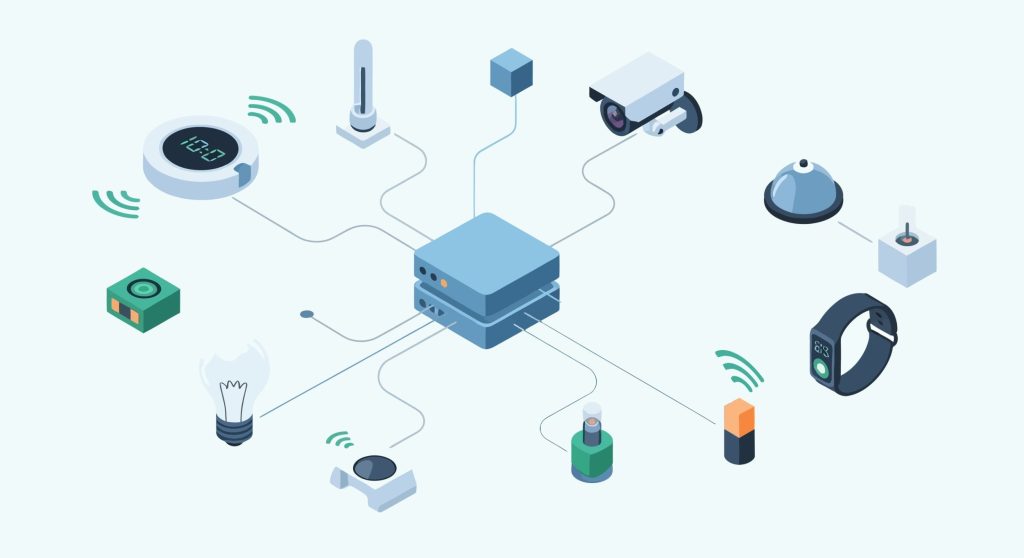
リモートデスクトップは、手元の端末から離れた場所にあるパソコンやサーバーの画面をそのまま呼び出して操作する技術です。テレワークの定着で在宅から社内PCへつなぐ使い方が広がり、Windows標準のRDP、Splashtop・Parsecといった専用ソフト、AWS WorkSpacesのようなクラウドVDIまで、選べる方式は幅広く分かれます。この記事では画面転送の仕組み、有効化して接続するまでの手順とコマンド、VPN・VDI・SSH踏み台との違い、公的統計が示すリスク、採用すべき条件と見送るべき場面までを、業務システムを設計する目線で整理します。
まとめ:リモートデスクトップ導入判断の要点と選定の結論
リモートデスクトップは、操作される側のPC画面を操作する側の端末へ転送し、キーボードやマウスの入力を送り返すことで遠隔操作を成立させます。VPNが「社内ネットワークへ入る安全な通路」を作る技術なのに対し、リモートデスクトップは「特定の1台を丸ごと操作する」技術。通路をVPNで確保したうえで目的のPCへつなぐ組み合わせが定番です。
選定の軸は対象の規模で分かれます。数台の個人PCを遠隔で操作するだけならWindows標準のRDPや専用ソフトで足り、全社規模で集中管理するならクラウドVDIが候補。無防備なRDPをインターネットへ直接公開するのはランサムウェア侵入の典型的な入口です。警察庁が公表した令和7年におけるサイバー空間をめぐる脅威の情勢等でも、被害組織アンケートの侵入経路はVPN機器が6割以上を占め、遠隔操作の入口が狙われている実態が示されました。VPNや閉域網、多要素認証と組み合わせた接続経路の設計が前提になります。
手を動かす側の結論も先に置きます。ホストになれるWindowsはPro・Enterprise・Education・Server系で、Home版はクライアント専用。有効化はPowerShellのレジストリ設定とファイアウォール規則の開放で済みます。対象が数台なら大がかりな基盤投資は見送り、安全な接続経路の確保から着手する判断を本文で示します。
リモートデスクトップの仕組みと画面転送で遠隔操作が成り立つ流れ
リモートデスクトップの中身は、画面の描画情報と入力操作をやり取りし続ける通信です。全体像をつかんでおくと、方式ごとの違いも判断しやすくなります。
操作する側とされる側で画面情報と入力を双方向にやり取りする構造
接続には「操作される側(ホスト)」と「操作する側(クライアント)」の2台が登場します。ホストは自分の画面イメージを圧縮してクライアントへ送り、クライアントはマウス移動やキー入力をホストへ返す。ホスト側では実際のアプリが動き、処理結果の画面だけが手元に届きます。ファイル本体は原則ホストに残るため、端末に業務データを保存せず作業できる点が情報漏えい対策で評価されています。
RDPや独自プロトコルなど通信方式ごとの描画品質と遅延量の差
画面をどう送るかは方式で差が出ます。Windows標準のリモートデスクトップはRDP(Remote Desktop Protocol)を使い、既定ではTCPの3389番ポートで通信します。Splashtop・Parsecなどは独自プロトコルで映像を送り、動画編集や3D操作でも遅延を抑えた滑らかな描画が持ち味。判断材料としては、事務作業中心ならRDPで十分、高解像度の映像やCAD・ゲーム開発のように描画負荷が高い用途では専用ソフトの遅延性能が効いてきます。
リモートデスクトップ接続で必要になるネットワーク経路と前提条件
接続を成立させるには、クライアントからホストまで届く通信経路が要ります。社内LAN内なら難しくありませんが、社外からつなぐならファイアウォールを越える経路の設計が要ります。ポートをそのまま外部公開すると危険なため、実務ではVPNや閉域網の内側にホストを置く構成が一般的。Microsoftのリモートデスクトップ有効化の公式手順も、ホストの電源が入っていること、ネットワークに到達できること、ファイアウォールで許可されていること、対象アカウントが許可一覧にあることを前提条件に挙げています。ホストがスリープしない電源設定も要ります。
Windowsでリモートデスクトップ接続を有効にする設定手順とコマンド
ここからは実際に動かす話です。設定画面をクリックして回る手順は端末が増えるほど破綻するため、コマンドで再現できる形にしておきます。
設定アプリとPowerShellでリモートデスクトップを有効にする手順
GUIなら「設定」から「システム」を開き、「リモートデスクトップ」をオンにするだけで済みます。複数台へ同じ設定を配るなら、管理者権限のPowerShellから流したほうが確実。受け入れの可否はレジストリのfDenyTSConnections、ネットワークレベル認証(NLA)の強制はUserAuthenticationで決まります。NLAはセッション確立前に利用者を認証させる仕組みで、Microsoftも古いクライアントがある場合を除いて有効化を勧めています。
# リモートデスクトップの受け入れを有効化(管理者権限のPowerShell)
Set-ItemProperty -Path 'HKLM:\System\CurrentControlSet\Control\Terminal Server' -Name 'fDenyTSConnections' -Value 0

# ネットワークレベル認証(NLA)を必須にする
Set-ItemProperty -Path 'HKLM:\System\CurrentControlSet\Control\Terminal Server\WinStations\RDP-Tcp' -Name 'UserAuthentication' -Value 1

# ファイアウォールの受信規則を開放する
Enable-NetFirewallRule -DisplayGroup 'リモート デスクトップ'

# 待ち受け状態の確認(既定はTCP 3389)
Get-NetTCPConnection -LocalPort 3389 -State Listen
接続できる利用者は、Administrators グループのメンバーと「リモート デスクトップ ユーザー」へ明示的に追加したアカウントに限られます。担当者だけを列挙する運用にすると棚卸しが楽です。
mstscコマンドとrdpファイルで接続先を指定して呼び出す方法
クライアント側の「リモートデスクトップ接続」は mstsc.exe という実行ファイルで、Microsoft Learnのmstscコマンドリファレンスに構文とオプションが並んでいます。接続先とポートを指定するv、ウィンドウ幅と高さを決めるwとh、資格情報をホストへ送らないremoteGuard、複数モニターに広げるmultimonの四つが実務で効きます。設定は.rdpファイルに保存でき、editオプションで開いて編集できる形。
# 接続先とポート、ウィンドウサイズを指定して起動する
mstsc.exe /v:pc-01.example.local:3389 /w:1920 /h:1080

# 資格情報をホストへ送らずに接続する(Remote Guard)
mstsc.exe /v:pc-01.example.local /remoteGuard

# 保存済みの接続設定ファイルを編集用に開く
mstsc.exe /edit "%USERPROFILE%\Documents\Default.rdp"
接続先が複数ある現場では、部署ごとに.rdpファイルを配るとホスト名の打ち間違いが消え、問い合わせが減ります。
Windowsアプリへの移行とmacOS・スマホから接続する経路
クライアント側は2026年時点で世代交代が進んでいます。Microsoftは各OS向けの接続クライアントをWindows アプリ(Windows App)に集約しており、macOS・iOS/iPadOS・Android/Chrome OS・Webブラウザー・Meta Quest から Azure Virtual Desktop や Windows 365、リモートPCへ接続できます。ただし公式ドキュメント(2026年7月更新時点)では、Windows上のリモートPC接続はプレビュー扱いで、一般提供の手段は従来どおりmstscのリモートデスクトップ接続だと案内されている点に注意。社内標準の切り替えは、この提供状況を確認してから決めます。Store版とMSI版の終了日、接続先別の対応表、2026年4月の更新で.rdpファイルに出るようになった警告と署名の手順はWindows Remote Desktopの使い方|Windows App移行と.rdpファイル署名で詳しく扱っています。
接続できないときにポート・経路・資格情報を順に切り分ける手順
トラブル時は上から順に潰します。まずホストが起動しているか、次にクライアントからポートへ到達できるか、最後に資格情報とアカウント許可。到達性はTest-NetConnection、ホスト側の受け入れ設定はレジストリ値、失敗の詳細はイベントログで確認できます。
# クライアント側から経路とポートの到達性を確認する
Test-NetConnection -ComputerName pc-01.example.local -Port 3389

# ホスト側で受け入れ設定が有効かを確認する(0なら有効)
Get-ItemProperty -Path 'HKLM:\System\CurrentControlSet\Control\Terminal Server' -Name 'fDenyTSConnections'

# 直近の接続イベントを抽出して失敗理由を追う
Get-WinEvent -LogName 'Microsoft-Windows-TerminalServices-RemoteConnectionManager/Operational' -MaxEvents 20
Test-NetConnection が失敗するなら経路かファイアウォール、成功するのに弾かれるなら認証か許可ユーザーの問題です。
VPN・VDI・SSH踏み台とリモートデスクトップの役割の違い
「VPNと何が違うのか」は最も多い疑問です。似た文脈で語られるVDIやSSH踏み台も含め、役割の切り分けを押さえると選定を誤りません。
通信を守るVPNと画面を操作するリモートデスクトップの役割分担
VPNは通信を暗号化し、社外の端末をあたかも社内ネットワークにいるかのように接続させる技術です。守るのは「経路」であって、つないだ先で何をするかは別問題。一方リモートデスクトップは「特定PCの画面操作」そのものを担います。VPNで安全な通路を作ってから、その内側の社内PCへリモートデスクトップでつなぐ併用が現実的。VPN単体でファイルサーバーを直接触る方式と比べ、端末にデータを残しにくい点が使い分けの分かれ目になります。通路側の仕組みと種類はVPNとは?仕組み・種類と企業導入の判断基準で整理しているので、経路の設計から検討する場合はあわせて確認してください。
仮想デスクトップ基盤VDIと1対1接続のRDPが向く場面の違い
VDI(Virtual Desktop Infrastructure)は、サーバー上に多数の仮想デスクトップを用意し、利用者がそこへ接続する集中管理型の方式です。1人が1台の物理PCへつなぐRDPと違い、数十〜数百人分のデスクトップをまとめて管理・更新できます。サーバー仮想化の考え方が土台にあり、詳しくは仮想化技術の種類と採用判断で実装目線の整理を確認できます。少人数で対象PCが決まっているならRDPで十分、全社的に端末を統制したいならVDI、という規模感の違い。
SSH踏み台サーバー経由の接続とリモート操作の安全性・用途の違い
サーバー管理の現場では、踏み台サーバーを一段挟んでからLinuxサーバーへSSH接続する方式がよく採られます。これは主にコマンド操作を対象とし、GUI画面を丸ごと転送するリモートデスクトップとは目的が異なる点に注意。到達経路を1点に集約して監査・制御しやすくする発想はどちらにも共通するため、サーバー保守を含む環境では踏み台サーバーの仕組みとSSH多段接続とあわせて設計すると、接続経路全体の防御が固まります。
Windows標準RDPと専用ソフト・クラウドVDIの選択肢比較
どれを選ぶかは対象OS・利用人数・描画負荷・予算で決まります。代表的な3系統を整理します。
Windows標準リモートデスクトップ(RDP)が使える条件と制約
WindowsのリモートデスクトップはOS標準機能のため追加費用なしで使えます。ただしMicrosoftの公式ドキュメントが明記するとおり、着信接続のホストになれるのはProfessional・Enterprise・EducationとWindows Server系で、Home版はクライアント専用。同時に操作できるのは原則1セッションで、複数人が同じPCへ同時ログインする用途には向きません。社内に固定のWindows PCがあり、担当者が自宅から自分の1台へつなぐ使い方ならRDPで完結します。
Splashtop・Parsecなど専用ソフトの描画性能と料金の目安
専用ソフトはOSをまたいだ接続や高い描画性能が持ち味です。SplashtopやParsecはmacOS・スマホにも対応し、月額課金のサブスクリプション型が主流。個人向けの無料枠を備える製品もありますが、業務利用では商用ライセンスが前提。料金や無料版との違いは製品ごとに幅があるため、導入前に用途と規模で見積もります。
| 方式 | 費用感 | ホスト条件 | 向く用途 |
|---|---|---|---|
| Windows標準RDP | OS標準・追加費用なし | Pro以上・Home不可 | 社内固定PCへの個別接続 |
| 専用ソフト | 月額サブスク中心 | OS横断・エージェント要 | OS横断・高描画・少人数 |
| クラウドVDI | 従量+管理コスト | クラウド側で用意 | 全社の集中管理 |
費用は「安いから採用」で決めず、管理の手間まで含めた総額で見比べます。
AWS WorkSpacesなどクラウドVDIで集中管理する構成
クラウドVDIは、AWS WorkSpacesやAzure Virtual Desktopのように、仮想デスクトップをクラウド上に並べて利用者へ配信する方式です。物理PCを配らずに端末環境を統一でき、退職者のアカウント停止やセキュリティ更新も管理画面から一括でさばけます。AWS WorkSpacesの料金ページは常時起動の月額課金と起動時間に応じた時間課金の2方式を示しており、稼働パターンしだいで総額が動く構造。Azure側の前提はAzure Virtual Desktopの公式概要で確認でき、構成・料金・採用判断の詳細はAmazon WorkSpacesとはの解説にまとめています。
リモートデスクトップに潜むセキュリティリスクと現場での運用対策
遠隔操作は便利な反面、外からPCへ入れる口を開けることでもあります。守り方を決めずに公開すれば、そこが攻撃の入口に変わる。
外部公開したRDPを狙う総当たり攻撃とランサムウェアの侵入経路
RDPのポートをインターネットへ直接開けると、IDとパスワードを機械的に試す総当たり攻撃の標的になります。警察庁の令和7年の情勢資料は、露出した箇所から遠隔操作で内部へ侵入する手口が多数を占め、被害組織アンケートでは侵入経路のうちVPN機器が6割以上と報告しました。同庁の令和7年上半期資料では、VPNとリモートデスクトップ用の機器からの侵入が感染経路の8割以上を占めるとされ、原因にID・パスワードの安易さと不要アカウントの放置が並びます。IPAの情報セキュリティ10大脅威 2026でも、組織編の1位はランサム攻撃、8位にリモートワーク環境を狙った攻撃が並びました。「テスト用に開けたポートを閉じ忘れた」といった運用の緩みが、そのまま侵入経路になります。RDPを素のままインターネットへ晒さない――ここが出発点です。
VPN・閉域網・多要素認証を組み合わせた接続経路全体の多層防御
対策の基本は、リモートデスクトップを安全な経路の内側に閉じ込めることです。VPNや専用線・閉域網の内側にホストを置き、外部から直接ポートへ到達できない構成にします。加えて多要素認証を入れておけば、パスワードが漏れても即座の侵入は防げる。認証要素の組み合わせ方や耐フィッシング方式の違いは多要素認証(MFA)の実装方式の解説で扱っています。経路そのものの選び方は閉域網とVPN・専用線の違いと選び方で業務システム構築の観点から比較しているので、接続基盤の設計時に参照してください。
VPN依存から接続のたびに許可を判断するZTNAへ移す考え方
VPN機器そのものが侵入経路の筆頭になっている以上、「通路に入れたら中は自由」という前提を見直す動きが強まっています。接続のたびに利用者と端末の状態を検証し、必要なアプリや端末だけへ到達を絞るのがZTNAの考え方。リモートデスクトップとの相性でいえば、対象PCへの到達をアカウント単位で許可し、退職や異動と同時に切れる形にできる点が効きます。移行判断の材料はゼロトラストネットワーク(ZTNA)とVPNの違いで製品選定まで含めて整理しました。一足飛びに全面移行せず、外部公開している経路から順に置き換えます。
操作ログの記録と権限管理で内部不正と誤操作を抑える運用ルール
外部からの攻撃だけでなく、内部の誤操作や不正も想定しておきます。誰がいつどのPCへ接続したかを残す操作ログ、必要な人にだけ権限を絞るアクセス制御、一定時間で自動切断するセッション設定。この3点を運用ルールに落とすと、事故時の追跡と被害の限定がしやすくなります。総務省のテレワークセキュリティガイドライン(第5版・2021年5月公表)も、経営者・システム管理者・勤務者それぞれが守るべき事項を整理しており、社内規程の下敷きになります。在宅勤務全体で何を先に潰すべきかはテレワークのセキュリティリスクと優先度整理にまとめました。退職・異動時のアカウント棚卸しといった運用の型まで決めておくことが、実務では効いてきます。
企業がリモートデスクトップ導入を採用すべき条件と見送るべき場面
ここからは判断の話です。「とりあえず入れる」に流れがちですが、規模と目的が合わなければ投資は空回りします。条件を切り分けて言い切ります。
数台規模の個人PC遠隔操作ならRDPや専用ソフトで足りる基準
対象が数台で、操作する人も決まっているなら、大がかりな基盤は要りません。社内のWindows PCへ担当者が自宅からつなぐだけならRDP、macやスマホも混ざる・描画が重いなら専用ソフト。この規模でVDIを持ち込むと固定費だけがかさみ、投資対効果が合いません。「まず1〜2台で安全な接続経路を作り、必要になったら広げる」という順序が現実的です。ホスト側がHome版ならエディション変更の費用も見込みに入れます。
全社規模のテレワークで仮想デスクトップ基盤(VDI)を採用する条件
数十人以上が恒常的に在宅で働き、端末のセキュリティ水準を全社でそろえたい――この条件がそろえば、クラウドVDIの集中管理が効いてきます。端末を配らずに環境を統一でき、更新やアカウント停止も管理画面から一括で回せる運用。台数が増えるほど1台あたりの管理コストは下がります。自社の実態に合わせた基盤設計は、AWS・Azure上に仮想デスクトップ基盤を構築するインフラ構築として要件定義から相談できます。稼働時間が読めない段階なら、時間課金と月額課金を混在させて数か月試すやり方も現実的な一手。
過剰な基盤投資を避けるため導入をあえて見送るべき典型的な場面
逆に、見送るべき場面もはっきりしています。ファイルを見るだけ・軽い編集だけなら、クラウドストレージや業務システムのブラウザ利用で足り、わざわざPCを丸ごと遠隔操作する必要はありません。対象が1〜2台で頻度も低いのに全社VDIを検討するのは過剰投資です。セキュリティ設計を後回しにしたまま「早さ優先」でRDPを外部公開する判断も、事故の芽になるため採りません。目的が「画面操作そのもの」でないなら、別の手段を先に検討します。
よくある質問
検討時によく寄せられる疑問をまとめます。
リモートデスクトップとリモートアクセスの違いは?
リモートアクセスは「社外から社内の資源につなぐ」行為全般を指す広い言葉で、VPN接続やファイルサーバーへの接続も含みます。リモートデスクトップはその一手段で、特定PCの画面を丸ごと操作する方式に限定した呼び方。つまりリモートデスクトップはリモートアクセスの一種です。接続先となるサーバーの種類や役割はサーバーとはで整理しています。
Windows 11 Homeでもリモートデスクトップは使えますか?
クライアント側としてなら使えます。Microsoftの公式ドキュメントによれば、着信接続のホストになれるのはProfessional・Enterprise・EducationとWindows Server系で、Home版はホストになれません。自宅のHome版PCから会社のPro版PCへつなぐ構成は成立し、その逆は成立しない、と覚えておくと迷いません。Home版を操作される側にしたいなら、エディションのアップグレードか専用ソフトの導入が選択肢。
スマホからパソコンを遠隔操作することはできますか?
できます。Splashtop・Parsecや各社の専用アプリはiPhone・Androidに対応し、MicrosoftのWindows アプリもiOS/iPadOSとAndroid/Chrome OSで提供されています。外出先のスマホから自宅や社内のPC画面を操作できますが、小さい画面での細かい操作には限界があり、緊急の確認や軽作業向き。スマホ側にも画面ロックと多要素認証を設定しておきます。
リモートデスクトップの利用に料金はかかりますか?
Windows標準のRDPはOSに含まれるため追加費用はかかりません(ホストにPro以上のエディションが必要)。SplashtopやParsecなどの専用ソフトは月額課金が中心。クラウドVDIは常時起動の月額課金か起動時間に応じた時間課金に、管理コストが加わります。規模と用途で総額が変わるため、稼働時間の見込みを置いて試算します。
リモートデスクトップが接続できないときの主な原因は?
多いのはホストPCの電源オフやスリープ、ファイアウォールによるポート遮断、資格情報の誤りです。社外接続ではVPN未接続やネットワーク経路の問題も起きます。Test-NetConnectionでポートへの到達性を確かめ、通るのに弾かれるなら認証と許可ユーザーを疑う、という順で切り分けると原因を絞り込みやすくなります。イベントログのRemoteConnectionManagerを見れば、拒否された理由まで追える。
関連記事
- VPNとは?仕組み・種類・メリットとデメリット、企業導入の判断基準:接続経路を選ぶ段階の比較に
- ゼロトラストネットワーク(ZTNA)とは?VPNとの違いと製品選定:VPN依存から抜ける判断材料に
- 多要素認証(MFA)とは?3つの認証要素と実装方式・耐フィッシングMFA:遠隔接続の認証を固める参考に
- Amazon WorkSpacesとは|仕組み・料金・Personal/Pools/Coreの違い:クラウドVDIの実装と料金の詳細に
- 踏み台サーバーとは?仕組み・SSH多段接続・AWS構築と採用判断:サーバー保守の接続を集約する設計に
- 閉域網とは?VPN・専用線との違いと選び方:接続経路の選定に
- 仮想化技術とは?種類・仕組みからサーバー仮想化の採用判断まで:VDIの土台を実装目線で理解する
- Parsecの料金プランと無料版の違い|安全性・使い方:高描画向け専用ソフトの料金比較に
- テレワーク導入企業が直面するセキュリティリスクの全体像と優先度整理:在宅勤務全体の守り方の整理に
- サーバーとは?役割・種類・クライアントとの違いと企業の選び方:接続先の種類を押さえるために
- ストレージとは?種類・HDDとSSDの違い・企業のクラウド選定:社内データの保管先の選び方に
- クラウドPBXとは?仕組み・料金相場と従来PBXとの違い、導入判断:多拠点の内線電話の検討に