システムバックアップとは、OS・ミドルウェア・アプリケーション・設定まで含めてシステムを丸ごと保存し、壊れたときに「起動して業務に使える状態」へ戻すための備えです。ファイルだけを残すバックアップとは、戻せる範囲が違います。この記事では、ファイルバックアップとの違い、フル・差分・増分・永久増分の4方式の違い(GNU tarで実際に取り分けた結果つき)、Windows 11のPCとWindows Server・AWS・データベースでの取り方、そしてランサムウェア被害でバックアップから戻せなかった理由と、その手当てを順に説明します。
まとめ:システムバックアップの方式と取り方の要点
システムバックアップの目的は、データを残すことではなく、止まったシステムを決めた時間内に立て直すことです。そのために押さえる点は次の4つです。
- ファイルバックアップは個々のファイルを戻すため、システムバックアップ(イメージ)はOSごと起動できる状態へ戻すためのもの。両方を持つ
- 方式は「週次フル+日次の差分か増分」が基本形。差分は戻すときにフルと最新1本で済み、増分は途中の1本が欠けると最新の状態へ戻らない
- Windows 11の「システム イメージの作成」はWindows 10 バージョン1709から非推奨の機能。PCを丸ごと残すならサードパーティ製品、OSの立て直しは回復ドライブ、データはWindows バックアップやOneDriveと役割を分ける
- 警察庁の統計では、令和8年上半期にランサムウェアの被害を受けた企業・団体のうち、バックアップから戻せたのは回答40件中11件。1系統を削除・上書きできない場所に置き、別環境へ戻す復旧テストで合否を決める
システムバックアップとファイルバックアップの違い
同じ「バックアップ」でも、何を保存するかで、障害のあとに戻せる範囲が変わります。
| 種類 | 保存するもの | 向く場面 | 戻すのに要る作業 |
|---|---|---|---|
| ファイルバックアップ | 文書・画像などのファイル | 誤削除・上書き | OSとアプリは別途用意 |
| システムバックアップ | ディスク全体(OS・設定込み) | ディスク故障・OS破損 | イメージを書き戻すだけ |
| データベースのバックアップ | DBの整合した状態と更新ログ | データ破損・誤更新 | DBの機能で復元 |
イメージで戻せる範囲とファイル単位で足りる場面
システムバックアップの中心はイメージバックアップです。ディスクの中身をブロック単位で写し取るので、書き戻せばOSの再インストールや設定のやり直しを省けます。クラウドでもディスクのスナップショットを復旧に使えます。ただし、Amazon EBSのスナップショットはボリューム単位なので、EC2全体の再作成に備える場合はAMIやインスタンス構成の保存も検討します。一方、サーバーが起動しなくなったとき、手元にあるのがファイルだけなら、OSの導入・ミドルウェアの設定・アプリの配置からやり直すことになります。手作業で積み上げた設定が多いサーバーほど、この立て直しに時間がかかります。実務では、頻繁に変わる業務データはファイル単位で細かく取り、システム全体はOS更新やミドルウェアの入れ替えといった節目にイメージで取る、と粒度を分けて併用します。バックアップした複製から戻す作業(リストア)と、業務を再開できるところまで立て直す工程(リカバリー)の違いは、リカバリーの意味と障害別の復旧手順で整理しています。
RAIDや同じ装置内のスナップショットが代わりにならない理由
RAID1・5・6などの冗長性を持つ構成は、一定のディスク故障に耐える仕組みです。RAID0には冗長性がなく、ディスク1本の故障でもデータを失います。どの構成でも、誤削除・ランサムウェアによる暗号化・設定ミスは、その瞬間にすべてのディスクへ同じように書き込まれます。本番と同じストレージ装置の中に置いたスナップショットも、装置そのものの故障や、管理者権限を奪われての削除では一緒に失われます。冗長化は「止めない」ため、バックアップは「過去の正しい状態へ戻す」ためと役割を分け、両方を持つ前提で設計します。RAIDの各レベルの性格はRAID0/1/5/6/10の違いと構築・復旧の手順、二重化の考え方は冗長化と二重化・バックアップの違いで扱っています。
フル・差分・増分・永久増分の違いと選び方
ここでは代表的な4方式を比較します。選定では、取得にかかる時間・保存容量・戻すときの手間のどれを優先するかで選びます。
| 方式 | 毎回取る範囲 | 容量・取得時間 | 戻すときに要るもの |
|---|---|---|---|
| フル | 全部 | 大きい・長い | フル1本 |
| 差分 | 前回フル以降の変更すべて | 日ごとに増える | フル+最新の差分1本 |
| 増分 | 前回の取得以降の変更だけ | 小さい・短い | フル+その後の増分すべて |
| 永久増分 | 初回フルのあとは増分だけ | 変更量・保持世代数による | 製品側で合成した最新の状態 |
差分と増分の違いをGNU tarで取り分けて確かめた結果
差分と増分の違いは、Linux標準のGNU tarで再現できます。GNU tarのマニュアル(増分ダンプの章)によると、--listed-incrementalで指定したスナップショットファイルに前回の状態を記録し、それと比べて変わったファイルだけをアーカイブに入れます。スナップショットファイルが無い初回はフル(レベル0)になります。実行のたびに更新されるスナップショットファイルを使い回せば増分、フル直後の写しを毎回複製して使えば差分になります。毎回フルの形で取りながら変わった部分だけを保存する重複排除型のツールでは、resticの初期化・バックアップ・世代整理の手順で保存量の増え方を実測しています。
# 前提:GNU tarを使用し、/data に検証データを用意する
# 初回は level0.snar が存在しないことを確認する
# 保存先と、検証専用の空の復元先を作成する
mkdir -p /backup /restore
# 日曜:フル。level0.snar が作られる
tar --create --file=/backup/full.tar --listed-incremental=/backup/level0.snar /data

# 差分:毎回フル直後の level0.snar を複製してから取る
cp /backup/level0.snar /backup/diff.snar
tar --create --file=/backup/diff_tue.tar --listed-incremental=/backup/diff.snar /data

# 増分:月曜の初回取得前にフル直後の状態を複製する
cp /backup/level0.snar /backup/inc.snar
# 以降は inc.snar を使い回す(実行のたびに更新される)
tar --create --file=/backup/inc_mon.tar --listed-incremental=/backup/inc.snar /data
tar --create --file=/backup/inc_tue.tar --listed-incremental=/backup/inc.snar /data

# 復元:古い順に展開する。スナップショットファイルの代わりに /dev/null を渡す
tar --extract --listed-incremental=/dev/null --file=/backup/full.tar -C /restore
tar --extract --listed-incremental=/dev/null --file=/backup/inc_mon.tar -C /restore
tar --extract --listed-incremental=/dev/null --file=/backup/inc_tue.tar -C /restore
2026年11月17日にDebian 13.7のGNU tar 1.35で、日曜にa.txtとb.txtをフルで取り、月曜にa.txtを書き換えてc.txtを追加、火曜にd.txtを追加してb.txtを削除する流れで試した結果が次の表です。
| アーカイブ | 入っていたファイル |
|---|---|
| 日曜フル | a.txt・b.txt |
| 火曜の差分 | a.txt・c.txt・d.txt |
| 月曜の増分 | a.txt・c.txt |
| 火曜の増分 | d.txt |
差分は「フル+火曜の差分」の2本でa.txt(月曜の内容)・c.txt・d.txtがそろい、火曜に消したb.txtは展開の時点で消えました。増分も「フル+月曜+火曜」の3本で同じ状態に戻ります。ところが月曜の増分を抜いて「フル+火曜」だけを展開すると、a.txtは日曜の古い内容のまま、c.txtは無い状態になりました。エラーは出ません。増分の鎖が1本欠けると、気づかないまま古い状態へ戻る、という点が増分の一番の弱点です。試すときは検証用の仮想マシンで、本番と別の場所へ展開して中身を比べてください。
永久増分と世代管理で保存容量を抑える方法
永久増分は、最初に一度フルを取ったあとは増分だけを取り続け、古い世代をバックアップ製品の側で合成していく方式です。フルを繰り返さないので、取得の負荷とネットワーク転送が小さく済みます。クラウドのスナップショットもこの考え方で、Amazon EBSのスナップショットは増分で、2回目以降は前回から変わったブロックだけを保存します。何世代残すかは、日次・週次・月次で本数を決める世代管理(祖父・父・子のGFS方式など)で決めます。世代を無制限に増やすと保存費用が膨らむので、どこまでさかのぼって戻したいかから本数を絞ります。
バックアップ方式の選定基準と取得頻度
戻す手順を短くしたいシステムは、フル+差分を軸にします。復元試験でフル+差分の復元が目標復旧時間(RTO)に収まり、差分の取得も夜間の運用枠に収まるなら、この構成で決めてかまいません。データ量が多く、取得に使える時間(バックアップウィンドウ)が短い環境は、増分か永久増分を選びます。増分ファイルを順に適用する方式では、週次フルなどで復元に必要な系列を短く保ちます。上の実測のとおり、長い鎖は1本の欠落で静かに古い状態へ戻るからです。フルの間隔は、復元試験の所要時間と取得負荷から決めます。
取得の頻度は、障害時にさかのぼって失ってよいデータの幅(RPO)で決まります。RPOを1時間に置くなら、復元できる最新時点の遅れを1時間以内に収めます。定期バックアップだけでなく、ベースバックアップと更新ログの継続保管を組み合わせる方法もあります。RPOとRTOの決め方はDR対策の構成4パターンとRPO・RTOの目安で扱っています。
Windows 11のPCで丸ごとバックアップする方法の現状
「システムバックアップ」で検索すると、Windowsの標準機能でPCを丸ごと残す手順が多く出てきます。ただ、その標準機能は位置づけが変わっています。
「システム イメージの作成」は非推奨の機能
コントロールパネルの「バックアップと復元(Windows 7)」にある「システム イメージの作成」は、MicrosoftのWindowsクライアントの非推奨機能一覧に、Windows 10 バージョン1709の時点で「システム イメージ バックアップ (SIB) ソリューション」として載っています。同じ一覧は、ディスク全体のバックアップには他の発行元のサードパーティ製品を探すよう案内しています。PCメーカーの解説ではWindows 11の手順として今も紹介されており、画面は残っていますが、Microsoftが今後も開発していく機能ではありません。業務PCを丸ごとイメージで残す必要があるなら、サードパーティのイメージバックアップ製品を選ぶ方が、将来の削除に振り回されずに済みます。
Windows バックアップと回復ドライブが守る範囲
ここでは、Windows 11の標準機能のうち、Windows バックアップと回復ドライブを取り上げます。1つはWindows バックアップで、デスクトップやドキュメントなどのフォルダーをOneDriveに同期し、インストール済みのアプリの一覧、Wi-Fiやパスワード、壁紙などの設定を保存します。無料のMicrosoftアカウントで使えるOneDriveは5GBです。ディスクを丸ごと写すイメージではありません。また、個人用のMicrosoftアカウント向けの機能で、職場または学校のアカウントでは使えません。
もう1つが回復ドライブです。recoverydrive.exeで作成し、「システム ファイルを回復ドライブにバックアップする」を選ぶと、そのPCのベアメタル回復に使えるUSBメディアになります。個人用ファイルは含まれず、Microsoftは最新の更新を反映するため毎年作り直すよう勧めています。つまり標準機能だけで組むなら、OSは回復ドライブ、データはWindows バックアップやOneDrive、と分けて持つ形になります。PC・Mac・スマホごとの細かな手順はPC・サーバー・クラウド別のバックアップのやり方にまとめています。
サーバー・クラウド・データベースで丸ごと取る手順
tarはファイル単位の取得なので、OSごと起動できる状態へ戻すには、OSやクラウドが用意する仕組みを使います。
Windows Serverのwbadminによるベアメタル回復用バックアップ
Windows Serverでは、標準の「Windows Server バックアップ」をコマンドから操作するwbadminを使います。wbadmin start backupのリファレンスは、-allCriticalをオペレーティング システムの状態を含むすべてのボリュームを含める指定とし、ベアメタル回復用のバックアップを作るときに便利だと説明しています。-backupTargetと組み合わせないと失敗し、保存先にはバックアップ対象に含まれるボリュームを使えません。取ったバックアップからの復旧(wbadmin start sysrecovery)は、リファレンスのとおりWindows回復環境から実行します。
rem 管理者のコマンドプロンプトで、E: へOSの重要ボリュームとシステム状態を取得する
rem 業務データが別ボリュームにある場合は、そのボリュームを -include で追加する
wbadmin start backup -backupTarget:E: -allCritical -systemState -quiet

rem 取得済みの世代を一覧する
wbadmin get versions同じリファレンスによると、既定はコピーバックアップで、-vssFullを付けると他のバックアップ製品が作る増分・差分の系列を崩すおそれがあります。別の製品と併用している環境では付けません。リモートの共有フォルダーへ同じ宛先で取り直すと前回分が上書きされ、失敗したときに手元にバックアップが残らない場合がある、とも書かれています。世代を残したいときは宛先をサブフォルダーで分けます。その場合、親フォルダーには2倍の空き容量が要ります。
EBSスナップショットとAWS Backupによる取得・保持管理
AWSでは、EC2のEBSボリュームやRDSのデータベースをスナップショットとして取り、保持期間や別リージョンへのコピーをAWS Backupのバックアッププランでまとめて管理するのが一般的です。対応サービス・料金・プランの作り方はAWS Backupの対応サービス・料金とバックアッププランの作り方にまとめています。クラウドでも、同じアカウント・同じリージョンの中だけに置くと、権限を奪われたときに一緒に消されます。別アカウント・別リージョンへの写しの組み方はAWS Backupのクロスリージョン・別アカウントコピーで3-2-1ルールを組む設定例で扱っています。
データベース固有のバックアップ機能と整合性の確保
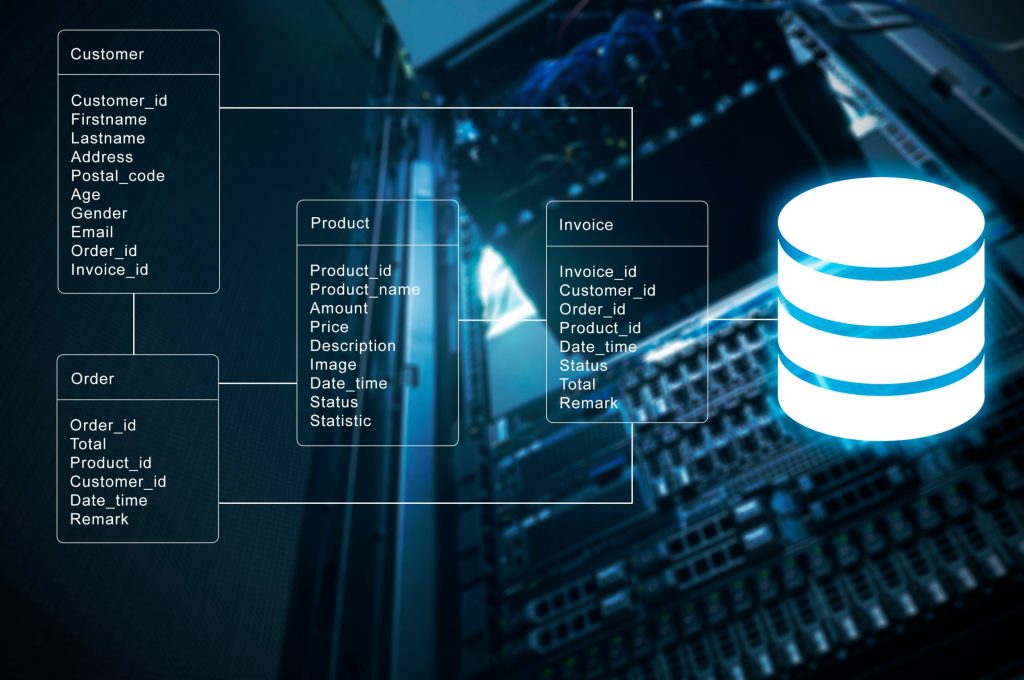
稼働中のデータベースのデータファイルをtarやファイルコピーでそのまま写すと、書き込み途中の状態が混ざり、戻しても起動しない、中身が食い違う、といった事態になりがちです。PostgreSQLのマニュアルも、ファイルシステムレベルのコピーで使えるバックアップを得るにはサーバーの停止が必要だとしています。稼働したまま取るなら、PostgreSQLではpg_dump(論理バックアップ)やpg_basebackup(物理バックアップ)、MySQLのInnoDBテーブルではmysqldump --single-transactionで整合した状態を取得できます。ただし、MyISAM・MEMORYテーブルの整合性は保証されず、取得中は対象テーブルへのDDL操作も避けます。ベースバックアップに更新ログを重ねて任意の時点へ戻すPITRの組み方と復旧の検証は、PostgreSQLのバックアップ設計とPITRの使い分けで扱っています。サーバーのイメージとDBのバックアップは、役割を分けて両方取ります。
ランサムウェアで戻せなかった理由と保管・復旧テストの設計
攻撃者はバックアップごと暗号化しにきます。取っているだけでは守れないことは、公的な統計にも表れています。
警察庁の統計に見るバックアップからの復元率
警察庁は半期ごとに「サイバー空間をめぐる脅威の情勢等」を公表し、ランサムウェアの被害を受けた企業・団体の回答から、バックアップの取得状況と復元結果を集計しています。
| 項目 | 令和8年上半期 | 令和7年 |
|---|---|---|
| 復元できた | 40件中11件 | 99件中20件 |
| 復元できなかった | 40件中29件 | 99件中79件 |
令和8年上半期は、回答50件のうち44件がバックアップを取得していました。それでも戻せたのは3割に届きません。戻せなかった29件の理由は、バックアップ自体が暗号化・消去された14件と、運用の不備8件が大半です。件数は回答のあった事案に限られますが、「取っていた」と「戻せた」の差は年をまたいで続いています。次の2つの項目が、この2つの理由への手当てです。被害が起きたあとの初動はランサムウェアの初動対応の手順で扱っています。
3-2-1ルールへのイミュータブル保存・オフライン保管の追加
保管の土台は3-2-1ルールです。データのコピーを3つ持ち、2種類の媒体に分け、1つは事業所の外に置きます。米国CISAが掲載するData Backup Options(2012年)も、原本1つとバックアップ2つの計3コピー、2種類の媒体、1つは外部保管と説明しています。暗号化・消去の対策には、このうち1つを削除・上書きできない形かネットワークから切り離した形にします。バックアップ製品のVeeamは、これに「1つはオフライン・エアギャップ・イミュータブルのいずれか」と「定期的な復元検証でエラーゼロ」を足した3-2-1-1-0ルールを掲げています。削除を制限する保管には、Amazon S3 Object LockやAWS Backup Vault Lockを使えます。ただし、ガバナンスモードでは所定の権限で保護を解除できるため、管理者権限の奪取も想定する場合はコンプライアンスモードの保持条件を確認します。設定手順と保持期間の決め方はイミュータブルバックアップの実装手順と保持期間の決め方で扱っています。
復旧テストで記録する3項目
取得の成功と復元の成功は別物です。統計で2番目に多かった「運用の不備」への手当てが、定期的な復旧テストです。テストでは、バックアップ世代の破損、設定漏れ、暗号鍵の紛失など、復元を妨げる条件を確認します。四半期に1回は基幹システムを別環境へ実際に戻し、次の3点を記録します。
- どの世代を、どの環境へ戻したか(取得日時と復元先)
- 復元を始めてから業務で使える状態になるまでの実測時間と、RTOとの差
- OSの起動・アプリの動作・直近データの有無を、誰がどう確かめたか
この記録が、次の担当者が同じ手順で戻せるかどうかを左右します。
イメージを取らなくてよい場面と運用を任せる判断
すべてのサーバーにイメージが要るわけではありません。取るべきなのは、作り直しの手順書が無いまま手作業の設定が積み上がっている、RTOが数時間以内でOSの再インストールから始めては間に合わない、ライセンス認証など再現に社外の手配が要る、のいずれかに当てはまるサーバーです。逆に、構成をコードで定義して数分で作り直せる環境や、使い捨てのコンテナで動く処理は、イメージより構成定義とデータのバックアップを守る方が速く戻せます(イミュータブルインフラの実装と採用判断)。この場合も、データベースとファイルのバックアップは省けません。
取得の監視、失敗時の再取得、四半期の復旧テストを回す担当を社内に置けないなら、これらの実施範囲・対応時間・報告内容を契約で確認したうえで、外部委託を検討します。委託先の業務範囲はMSPの業務範囲と料金の目安、保守契約に復旧作業が含まれるかはシステム保守の種類と費用の根拠で確かめられます。バックアップ設計から運用の代行、内製化までまとめて相談する先が必要なら、一創の保守運用・内製化支援サービスで対応しています。
よくある質問
システムバックアップとファイルバックアップはどちらを選ぶべきですか?
二者択一ではなく併用します。誤削除したファイルを1件戻すならファイルバックアップ、ディスク故障やOSの破損からシステムごと立て直すならシステムバックアップ(イメージ)が向きます。業務データは細かい間隔で、システム全体はOS更新などの節目に、と頻度を分けます。
差分バックアップと増分バックアップの違いは何ですか?
差分は前回のフル以降に変わったものを毎回すべて取り、増分は前回の取得以降に変わったものだけを取ります。戻すときは、差分ならフルと最新の差分の2本、増分ならフルとその後の増分すべてが要ります。増分は1本でも欠けると、エラーにならないまま古い状態へ戻ることがあります。
フルバックアップはどのくらいの頻度で取りますか?
週1回のフルに、日次の差分か増分を挟む構成が基本形です。業務データの許容損失が1時間なら、定期バックアップや更新ログの継続保管で、復元可能時点の遅れを1時間以内に収めます。日次で足りる場合も、取得失敗時の再取得時間を含めて間隔を決めます。増分を挟む場合は、鎖が長くなるほど戻すのに要る本数と欠落のリスクが増えるので、フルの間隔を空けすぎないようにします。
Windows 11でシステムイメージは今も作れますか?
コントロールパネルの「バックアップと復元(Windows 7)」から作れますが、Microsoftはこの機能をWindows 10 バージョン1709から非推奨としており、ディスク全体のバックアップにはサードパーティ製品を案内しています。標準機能で備えるなら、OSは回復ドライブ、データはWindows バックアップやOneDriveで守ります。
ランサムウェア対策はバックアップだけで十分ですか?
足りません。警察庁の令和8年上半期の統計では、回答40件のうち29件がバックアップから戻せず、最も多い理由はバックアップ自体の暗号化・消去でした。削除できない保管か切り離した保管を1系統加え、復旧テストで実際に戻せることを確かめ、侵入を早く見つける監視と組み合わせます。