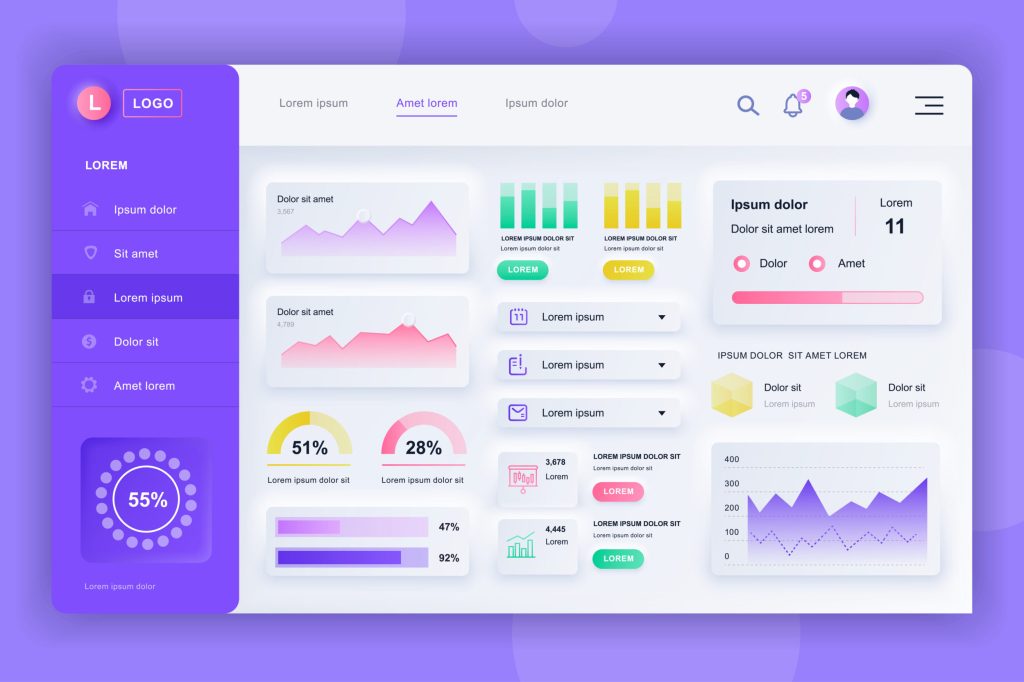
経営ダッシュボードのサンプルを探すとき、多くの人が見ているのは製品ベンダーのスクリーンショットです。ところが画像を眺めても、そのタイルがどのシステムの数字を何日おきに拾っているかは分かりません。自社で再現できるかを決めるのはそこです。この記事では、見本を画像ではなく配置表として提示します。製造・卸売・建設・受託サービスの業種別レイアウト例、役職で変える表示範囲、各タイルの参照元と更新頻度、見本をそのまま写すと失敗する条件までをまとめました。指標そのものの決め方やデータ連携方式は、経営ダッシュボードの定義と導入判断を整理した記事で扱っています。
まとめ:サンプルを写す前に決めるタイル配置と指標数・データ源の順番
サンプルを自社向けに翻訳する手順は3段階です。最初に画面の骨格を決めます。上段に全社サマリ、中段に分解、下段に明細という三層構造が定番で、上段は3枚から5枚、画面全体でも9枚に収めると経営会議で使えます。
次に、業種で主軸となる指標を入れ替えます。製造業なら受注残と設備稼働率、卸売と小売なら粗利率と在庫回転日数、建設業なら案件別の原価差異、受託サービス業なら要員の稼働率。同じ「売上」タイルでも、隣に何を置くかで画面の価値が変わります。
最後に、タイル1枚ごとに参照元システムと更新頻度を書き出してください。この作業で、見本にあるのに自社では作れないタイルが必ず数枚見つかります。それらを代替指標に置き換えるか外すかを決めた時点で、サンプルは自社の要件定義書に変わります。
経営ダッシュボードのレイアウト見本に共通する三層構造とタイル配置の原則
業種や製品が違っても、経営層向けの画面には共通の骨格があります。骨格を押さえると、個別の見本を見る目が変わります。
上段・中段・下段の三層に置く要素と逆ピラミッド型が定番になる理由
三層構造は、視線の動きと意思決定の順番を合わせた配置です。上段には全社の結果を示す数値タイルを置きます。売上高、粗利率、営業利益、資金残高の4枚が基本形で、それぞれに前年同月比か予算比を添えます。グラフは置きません。
中段は分解の層で、上段の数字がなぜその値になったかを説明する要素を並べます。事業部別の売上構成、月次推移の折れ線、受注パイプラインの積み上げ棒。上段が赤信号のとき、視線がすぐ下りてくる位置に原因の候補を置いておく層です。
下段は明細の層で、行動につながる一覧を置きます。滞留案件、期日超過の債権、長期滞留の在庫。件数が5行から10行に収まるよう絞り込み条件を固定します。逆ピラミッド型が定番になるのは、この順序が経営会議の進行と一致するからです。結果の確認から入り、差異の説明に下り、最後に対処を決める。資料をめくる動作が、そのまま画面のスクロールに置き換わります。
タブ型とフロー型の使い分けと1画面に置くタイル数の上限が9枚である根拠
タブ型は事業や部門ごとに画面を分ける構成、フロー型は受注から出荷、請求までの流れに沿って左から右へ並べる構成です。タブ型が要るのは、事業部が3つ以上あり、扱う商材も違う会社に限られます。事業が1つなら、中段で事業部別に分解するほうが切り替えの手間がない分だけ見られます。フロー型が向くのは、工程の途中に滞留が発生する業種です。各工程の在庫や仕掛りを横に並べると、詰まりの位置が一目で分かります。
タイル数の上限について、公式に枚数を定めた基準はありません。Microsoft のパフォーマンス設計ガイダンスは「レポートページのビジュアルの数を必要な分だけに制限する」と述べ、詳細はドリルスルーページやページのヒントへ逃がすよう推奨するに留めています(2026年8月時点)。実務上の目安として9枚を上限に置くのは、1,920×1,080のノートPC画面でスクロールなしに収まる数がこの程度だからです。10枚を超える案が出たら、それは画面の問題ではなく、見たい指標が絞れていない状態を示しています。
サンプル画像を探す前に確認する閲覧端末と画面サイズという前提条件
見本の画面がきれいに見えるのは、画像が1,920×1,080で撮られているからです。閲覧環境が違えば同じ配置は成立しません。前提は3つあります。
- 閲覧端末:ノートPCか、タブレットか、会議室のプロジェクタ投影か
- 閲覧場所:自席で個別に見るのか、会議で全員が同じ画面を見るのか
- 操作の有無:見るだけか、期間や事業部を切り替えるのか
プロジェクタ投影を前提にするなら、タイル数は6枚まで、数値のフォントは実寸で読める大きさに固定してください。タブレットで見る場合、Power BI のモバイルアプリはダッシュボードの表示と共有のみに対応し、作成には対応していません(公式ドキュメント・2026年8月時点)。モバイル向けの並び順はPC側で別途指定しておきます。操作を伴うなら、ダッシュボードではなくレポートとして作る判断になります。
業種別の経営ダッシュボード サンプル:製造・卸売・建設で変わるKPI配置
上段の4枚は業種を問わずほぼ共通ですが、中段から下は入れ替わります。以下は配置表の形にした見本です。
製造業のサンプル:受注残・稼働率・不良率を並べる配置と参照元システム
製造業では、売上の先行指標になる受注残高を上段に上げるのが特徴です。生産と品質の指標を中段に置き、下段は納期遅延の恐れがある製造指図の一覧にします。
| 層 | タイル | 参照元システム | 更新頻度 |
|---|---|---|---|
| 上段 | 売上高・予算比 | 会計 | 日次 |
| 上段 | 受注残高 | 販売管理 | 日次 |
| 上段 | 粗利率 | 会計・原価計算 | 月次 |
| 上段 | 手元資金残高 | 会計・入出金 | 日次 |
| 中段 | 設備稼働率の推移 | 生産管理・日報 | 日次 |
| 中段 | 工程別の不良率 | 品質管理 | 日次 |
| 中段 | 製品別の在庫金額 | 在庫管理 | 日次 |
| 下段 | 納期逼迫の指図一覧 | 生産管理 | 日次 |
つまずくのは設備稼働率です。設備からデータを直接取れる会社は限られ、多くは作業日報に依存します。提出が翌日以降なら、数字は常に1日遅れる前提で注記を添えてください。粗利率を月次にしているのは、原価計算が月次締めでしか確定しないためです。
卸売・小売のサンプル:粗利率と在庫回転日数を主軸にしたタイル構成
卸売と小売では、売上より粗利率の変動が経営判断に直結します。値引きと仕入価格の両方が日々動くためです。在庫回転日数を隣に置けば、粗利率の低下が値引きによるものか滞留在庫の処分によるものかを切り分けられます。
| 層 | タイル | 参照元システム | 更新頻度 |
|---|---|---|---|
| 上段 | 売上高・前年同月比 | 販売管理・POS | 日次 |
| 上段 | 粗利率 | 販売管理 | 日次 |
| 上段 | 在庫回転日数 | 在庫管理 | 日次 |
| 上段 | 手元資金残高 | 会計・入出金 | 日次 |
| 中段 | 取引先別の粗利額 | 販売管理 | 日次 |
| 中段 | 商品分類別の売上構成 | 販売管理・POS | 日次 |
| 中段 | 値引き率の推移 | 販売管理 | 日次 |
| 下段 | 滞留在庫の品目一覧 | 在庫管理 | 週次 |
粗利率を日次で出すには、仕入原価が受入時点で確定していなければなりません。後日の請求書で単価が変わる取引が多い会社では、日次の粗利率が確定値と食い違います。その場合は「速報粗利」と名前を変え、確定値を月次の別タイルに分けてください。名前が分かれていれば、数字が違うと指摘されても説明は1行で済みます。
建設・工事業のサンプル:案件別の進捗と原価差異を並べる二段組の配置
建設業と工事業では骨格が変わります。会社全体の月次売上より、案件ごとの採算が経営判断の単位になるからです。上段に全社サマリを置いたら、中段以下は案件の粒度で組みます。
| 層 | タイル | 参照元システム | 更新頻度 |
|---|---|---|---|
| 上段 | 完成工事高・予算比 | 会計 | 月次 |
| 上段 | 受注残高 | 工事管理 | 日次 |
| 上段 | 未成工事支出金 | 会計・原価 | 月次 |
| 上段 | 手元資金残高 | 会計・入出金 | 日次 |
| 中段 | 案件別の実行予算差異 | 工事原価管理 | 週次 |
| 中段 | 案件別の出来高進捗率 | 工事管理 | 週次 |
| 下段 | 赤字見込み案件の一覧 | 工事原価管理 | 週次 |
| 下段 | 技術者の配置状況 | 工事管理・勤怠 | 週次 |
更新頻度を週次に落としているのは、現場からの原価実績が週締めで上がる運用が多いためです。日次にしても数字が動きません。案件別の実行予算差異は金額の大きい順に上位10件だけを表示し、進行中が50件を超えても読める状態を保ちます。
受託開発・人材サービスのサンプル:稼働率と単価を主指標に置く構成
人が売上の源泉になる業種では、稼働率と単価の2軸が画面の中心です。売上高は稼働率と単価の積でしかないため、上段に売上と並べて稼働率を置きます。
中段には、要員別のアサイン状況を横棒の時系列で並べます。翌月と翌々月の空きが見える形にしておくと、営業活動の優先度がその場で決まります。受注パイプラインは金額と受注確度の掛け合わせで表示し、確度が高い案件だけの合計と全案件の合計を2つ並べてください。
下段は、粗利率が閾値を下回った案件の一覧です。人月単価と実際の投入工数から算出するため、工数入力が日次で行われていることが前提になります。月末にまとめて入力する運用なら、この一覧は月次でしか意味を持ちません。締めを週次に変える運用改善が先です。予実管理に絞ったダッシュボードの作り方では、予算と実績の差異をどう見せるかを単独で扱っています。
役職別に分ける表示範囲:社長画面と事業部長画面で変えるタイル構成
1つの画面を全役職で共有すると、誰にとっても情報が過不足になります。同じデータ基盤から役職ごとに3枚の画面を作り分けるのが現実的です。
社長画面のサンプル:全社5指標に絞り比較軸を前年同月に固定する構成
社長画面は、全社を5指標で見る構成にします。売上高、営業利益、資金残高、受注残高、そして業種固有の1指標。これ以上増やすと、月次の変化を追う目的から外れます。比較軸は前年同月比に固定してください。予算比を主軸にすると、予算の精度が低い会社では毎月同じ乖離が表示され、画面が形骸化します。予算比は2番目の値として小さく添える程度で足ります。
操作要素は入れません。期間の切り替えも事業部の絞り込みも置かず、開いたら常に同じ5枚が同じ並びで表示される状態にしてください。掘り下げたい月があれば、事業部長画面へのリンクを1本置けば済みます。この割り切りができるかどうかで、社長画面が定着するかが決まります。
事業部長画面のサンプル:担当事業に絞った受注パイプラインの並べ方
事業部長画面では、担当事業だけが表示される状態を初期値にします。行レベルセキュリティで所属事業部の行だけを見せる方式が一般的ですが、Power BI では動的な行レベルセキュリティを使うとタイルがユーザー単位でキャッシュされ、表示速度に影響が出ると公式ドキュメントに明記されています(2026年8月時点)。事業部が3つ程度なら、画面自体を事業部の数だけ複製するほうが単純です。
中心に置くのは受注パイプラインです。確度別に積み上げた棒グラフを月別に並べ、月次の必要受注額を横線で引きます。線に届いていない月が見えれば、その月の営業活動が議題になります。
その下には、進行中案件の粗利率分布を置いてください。平均値ではなく分布で見せるのは、平均が同じでも赤字案件が数件混ざっている状態と全案件が均一な状態では打ち手が違うためです。
管理部門画面のサンプル:資金繰り表と債権年齢表を置く配置と権限設定
経理と管理部門の画面は、他の2画面と性格が異なります。判断材料ではなく、対処すべき案件の一覧が主役です。上段に13週の資金繰り見込み、中段に債権年齢表、下段に支払予定と未回収の一覧という構成にします。
債権年齢表は、経過日数を30日以内、31から60日、61から90日、91日超の4区分に分け、取引先別の金額を並べます。91日超の欄に金額が入っていれば、その時点で回収活動の対象です。
権限設定はこの画面だけ別扱いにしてください。資金繰りと個別取引先の債権情報は、事業部長には見せない運用が一般的です。閲覧者を経理と役員に限定したワークスペースを分けて作り、配布経路を他の2画面から分離してください。Power BI ではワークスペースでのダッシュボード作成に Pro または Premium Per User のライセンスが要る点も、人数の見積もりに入れておきます。
サンプルから逆算する構築要件:データ源・更新頻度・実装工数の見積もり
配置が決まったら、それを実装可能な要件に翻訳します。この工程を飛ばして見積もりを取ると、後から金額が倍に膨らみます。
タイル1枚ごとに参照元と更新頻度を書き出す要件表の作り方と記入例
要件表は、前章の配置表に「算出ロジック」「定義の合意者」「代替案」の3列を足した形で作ります。
- 配置表のタイルを1行ずつ書き出す
- 各行に参照元システムとテーブル名、更新頻度を記入する
- 算出ロジックを1文で書く(例:粗利率=売上総利益÷売上高、税抜、受注日基準)
- その定義を誰が承認するかを氏名で埋める
- 参照元が空欄になった行に代替案を書くか、対象外と明記する
タイルが8枚なら、この表は8行で済み、関係者を集めて半日あれば埋まります。「売上を受注日で見るか検収日で見るか」といった論点がここで全部出てくるため、要件定義の中で費用対効果が最も高い作業です。埋まらない行が3行以上あるなら、その画面はまだ作る段階にありません。
サンプルどおりに作れないタイルの見分け方と代替指標への置き換え手順
見本のとおりに作れないタイルには、4つの型があります。
- 参照元がどのシステムにもなく、手集計のExcelしか出所がない
- 締め処理を待たないと確定せず、日次表示すると月初に異常値が出る
- データ量が大きく、表示のたびに応答が返らない
- ダッシュボードの仕様上、絞り込みや掘り下げの操作が実現できない
4つ目は仕様の制約です。Power BI のダッシュボードは1ページ限定で、フィルタ処理やスライスができず、掘り下げはレポートページ全体をピン留めした場合に限られます(公式ドキュメント・2026年8月時点)。見本の画面に絞り込みのプルダウンが写っていれば、それはダッシュボードではなくレポートです。3つ目は、DirectQuery の上限(返す行数100万行・クエリ応答225秒)に触れる型で、明細を丸ごと表示するタイルは事前集計へ切り替えます。
置き換えの手順は単純です。その指標が答えようとしている問いを1文で書き出し、既存システムにあるデータだけで同じ問いに近づける代替指標を探します。設備稼働率が取れないなら生産計画達成率で代える、といった具合です。代替が見つからなければ、そのタイルは初回リリースから外してください。
Excel・Looker Studio・Power BIで再現する場合の工数と費用の差
同じ配置を再現する場合でも、道具によって費用の構造が変わります。閲覧者20名・作成者3名・データ源2系統・タイル8枚という条件で比較します。
| 道具 | ライセンス費 | 自動更新 | 構築工数の目安 |
|---|---|---|---|
| Excel | 既存ライセンス内 | 手動または簡易マクロ | 2週から4週 |
| Looker Studio | 無償 | 接続元により可 | 1か月から2か月 |
| Power BI | 年間約58万円 | 共有容量で1日8回 | 2か月から3か月 |
Power BI の金額は、Pro が1ユーザーあたり月額2,098円相当(年払い・税別・Microsoft 日本向け価格ページ・2026年8月時点)として23名分を積んだ概算です。更新回数を1日8回より増やすには Premium Per User(3,598円相当)以上の契約が必要で、その場合は1日48回まで引き上がります。
工数の差は道具の難易度ではなく、データ連携の作り込みから生まれます。Excelの手動更新なら連携を作らずに済みますが、毎月の更新作業は担当者に残ったままです。この積み残しを含めた総額の比較と実装までの支援は、BIツール導入支援として承っています。製品ごとの機能差そのものはBIツールの比較記事で整理しました。
見本をそのまま写して失敗する条件と自社向けにタイルを削る判断基準
見本の完成度に引きずられ、自社に不要なタイルまで載せてしまう。これが最も多い失敗です。ここは条件を付けて言い切ります。
見本の指標を全部載せた画面が公開1か月で開かれなくなる原因と兆候
ベンダーの見本画面は、製品の機能を見せるために作られています。実務で毎週見る画面としては情報が多すぎます。載せた指標のうち、実際に会議で言及されるのは半分以下というのが典型です。
兆候は公開直後に出ます。経営会議で誰も画面を開かず、従来のExcel資料が配られ続けたら、2回目の時点で見直してください。画面を見た人から「この数字はどう見ればいいのか」と質問が出るのも同じ兆候で、そのタイルは判断に使われていません。
削る判断は明確に下せます。公開から1か月の時点で、会議の議事録に一度も登場しなかったタイルは外してください。残した5枚のほうが、9枚並べた画面より確実に見られます。指標を絞る考え方そのものは経営ダッシュボードの指標設計を扱った記事で詳しく整理しています。
事例記事の削減効果をそのまま自社の目標値に据えてはいけない三条件
「導入で年間2億円のコスト削減」といった見出しは事例記事で頻繁に見かけます。この数字を自社の目標値に据えてよいかは、3つの条件で判定できます。
1つ目は、削減の対象が資料作成の工数か、事業判断そのものの改善かという区別です。工数削減なら再現しやすく、判断の改善による効果は他社の事情に依存します。2つ目は従業員規模で、数千人規模の会社で月40時間の資料作成が消えた事例を50人の会社に当てはめても分母が違います。3つ目は、ダッシュボード単独の効果か、基幹システムの刷新と同時に実施した効果かという切り分けです。多くの事例は後者にあたります。
自社で見積もるなら、月次資料の作成にかかっている人時を先に実測してください。経理と営業と製造の担当者に、直近3か月で何時間を集計に使ったかを聞くだけで足ります。この実測値の7割程度が、初年度に見込める削減幅です。
サンプルを探すより先に基幹データの整備へ回すべき会社の判定条件
次のいずれかに当てはまる会社は、レイアウトの検討をいったん止めてください。
1つ目は、載せたい指標の半数以上がどのシステムにも入っていない場合です。手集計の数字を画面に載せても、集計の手間は消えず、表示先が変わるだけです。業務システム側でその数字を記録する仕組みを先に作ります。パッケージで賄うか個別開発かという判断には、経営管理システムの比較記事の選定軸が使えます。
2つ目は、部門コードや取引先コードが実態と合っていない場合です。3年前の組織のままの部門コードで集計すれば、どんな配置で並べても数字は合いません。マスタ整理が先に来ます。
3つ目は、数字を見て意思決定する会議体が定まっていない場合です。月次の経営会議が機能していない状態で画面だけ作っても、開く場面がありません。会議の設計から着手してください。3条件のいずれにも当たらないなら、前章の要件表を埋める作業へ進んで問題ありません。
よくある質問
サンプルを探す段階で寄せられる質問をまとめました。
経営ダッシュボードのサンプルは無料でダウンロードできますか?
BIツールのベンダーが公開しているサンプルレポートは無償で入手でき、Looker Studio 自体も無償です。ただし入手できるのは画面の雛形で、自社データが自動で入るわけではありません。データ接続と指標の定義は自社で行う必要があり、そこが工数の大半を占めます。雛形は配置の参考に留め、指標の中身は本記事の配置表から組み立ててください。
業種が違うサンプルでも参考になりますか?
上段の4枚(売上・利益・資金・受注残)は業種を問わずほぼ共通なので参考になります。中段から下は業種ごとに主軸が変わるため、そのまま写すと自社の判断に使えないタイルが並びます。異業種の見本は配置の構造だけを取り、指標名を自社の業務で置き換えてください。判断の単位が案件か商品か設備かを見極めると、置き換え先が決まります。
Excelのテンプレートで経営ダッシュボードは作れますか?
閲覧者が3名以内でデータ源が1つなら作れます。ピボットテーブルとスライサーの組み合わせで、上段の数値タイルと中段のグラフは再現できます。限界が来るのは、複数人が同時に閲覧する場合とデータ源が2つ以上になった場合です。ファイルの版が分かれ、どれが最新か分からなくなります。1シートは1,048,576行が上限で、明細を数年分積む使い方にも向きません。閲覧者が5名を超えたら移行の検討時期です。
1画面に載せる指標は何個までが適切ですか?
公式に定められた上限はありません。実務では上段に3枚から5枚、画面全体で9枚までに収めると経営会議で使えます。1,920×1,080の画面でスクロールなしに収まる枚数がこの程度だからです。10枚を超える案が出たら、画面を分ける前に見たい指標が絞れているかを確認してください。
サンプルを社内提案に使うときはどう見せればよいですか?
画像の見本だけを見せると、議論が配色やグラフの種類に流れます。タイル名と参照元システムと更新頻度を並べた配置表の形にしてください。参照元の欄が埋まらないタイルがその場で見え、議論が「データがあるか」に向かいます。相手が経営層なら、上段の5枚だけを紙1枚で見せ、残りを別紙の要件表にする構成が通ります。
関連記事
- 経営ダッシュボードとは?指標の決め方・データ連携・構築方式で判断する導入の基準:指標の選び方とデータ連携方式を体系的に整理しています
- 予実管理ダッシュボードの作り方|見るべきKPIと差異分析の見せ方・BIと個別開発の判断:予実差異に絞った画面の作り方を単独で扱っています
- BIツールとは?できること・ダッシュボードでの可視化・選定軸を解説:画面を載せる土台となるツールの機能がわかります
- BIツール比較|主要製品の違い・料金と失敗しない選び方【2026年版】:再現に使う製品の料金体系を比較しています
- 経営管理システムの比較:機能範囲・データ連携・内製とパッケージで選ぶ判断基準:データ源の整備をパッケージで賄う場合の選定軸です