Webflowは、ブラウザ上の画面でHTMLとCSSを視覚的に組み立て、CMSとホスティングまでを1つの契約で提供するWeb制作プラットフォームです。コードを書かずにデザインを組める一方、生成されるのは標準的なHTMLとCSSで、CMSの中身はREST APIから読み書きできます。この記事では、2026年11月時点の料金プランと上限値、CMSコレクションの設計、Data APIで記事を登録して公開するコード例、WordPressやSTUDIOとの違い、制作を外注に切り替える判断基準までを、Webflow公式の料金ページと開発者ドキュメントをもとに整理します。
まとめ:Webflowの料金・CMS・API連携と向き不向きの要点
Webflowはデザインの細部まで作り込みたいコーポレートサイトやサービスサイトに向きます。費用はサイト単位のサイトプランと、編集者や制作チームの席にかかるワークスペースプランの2本立てです。CMSを使うならPremium(年払いで月25米ドルから)が前提で、Basicにはブログやお知らせを量産するCMSが付きません。
外部システムとつなぐ場合は、Data API v2でCMSのアイテムを下書き登録し、個別に公開できます。レート制限はプランにより毎分60件か120件です。弱点は、コード書き出しでCMSの中身が出せないことと、管理画面やサポートが英語中心なことです。日本語での運用を重視する体制ならSTUDIO、プラグインや自社サーバーでの拡張が必要ならWordPressを先に検討してください。
Webflowの仕組みをDesigner・CMS・ホスティングの役割分担で理解する
Webflowは、デザインを組む画面、コンテンツを入れる仕組み、公開するサーバーの3つを1つの製品にまとめています。WordPressのようにテーマ・プラグイン・サーバーを別々に選ぶ必要がないぶん、どこまでが製品の範囲かを先に押さえると判断を誤りません。ノーコードという分類全体の位置づけはノーコードとは?意味・仕組みとローコードとの違い、メリット・デメリットと始め方、製品の制限値で見る限界【2026年】で解説しています。
DesignerでHTMLとCSSのクラスを組み立てる編集画面の考え方
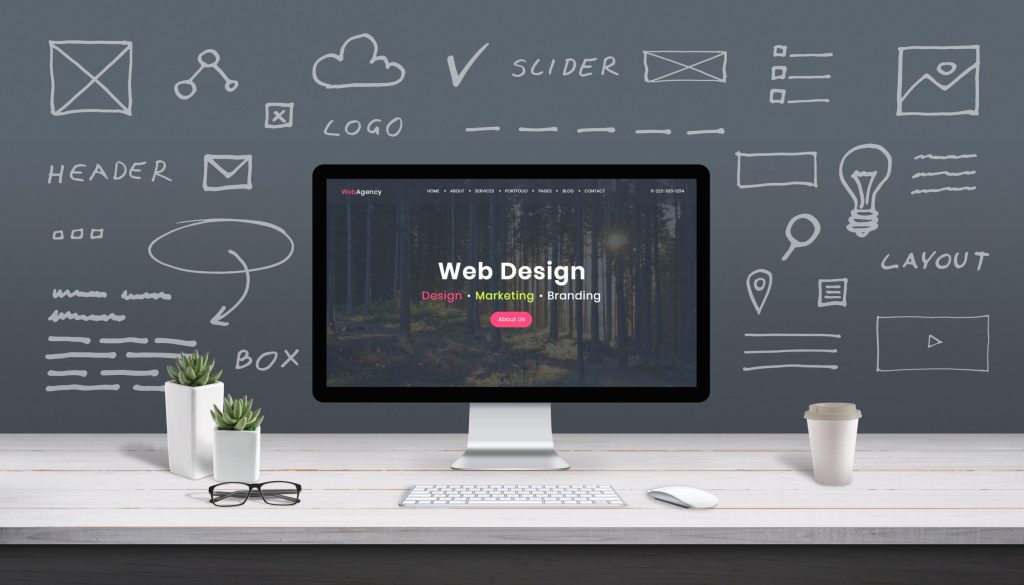
Designerは、要素を置き、余白・配置・色・フォントをパネルで指定すると、その操作がCSSのクラスとして記録される編集画面です。見た目はドラッグ操作でも、中身はdivやsectionの入れ子とクラスの組み合わせなので、ボックスモデルやFlexbox、Gridの理解がそのまま作業の速さに効きます。HTMLとCSSの知識がゼロの担当者には、STUDIOより習得に時間がかかります。
クラスの命名を最初に決めずに作り始めると、似た見た目のクラスが増えて修正のたびに複数箇所を直すことになります。ボタンや見出しなど繰り返し使う部品は、早い段階でコンポーネントにまとめておくと、後の改修が1か所で済みます。
CMSコレクションとアイテムでお知らせや事例ページを量産する構造
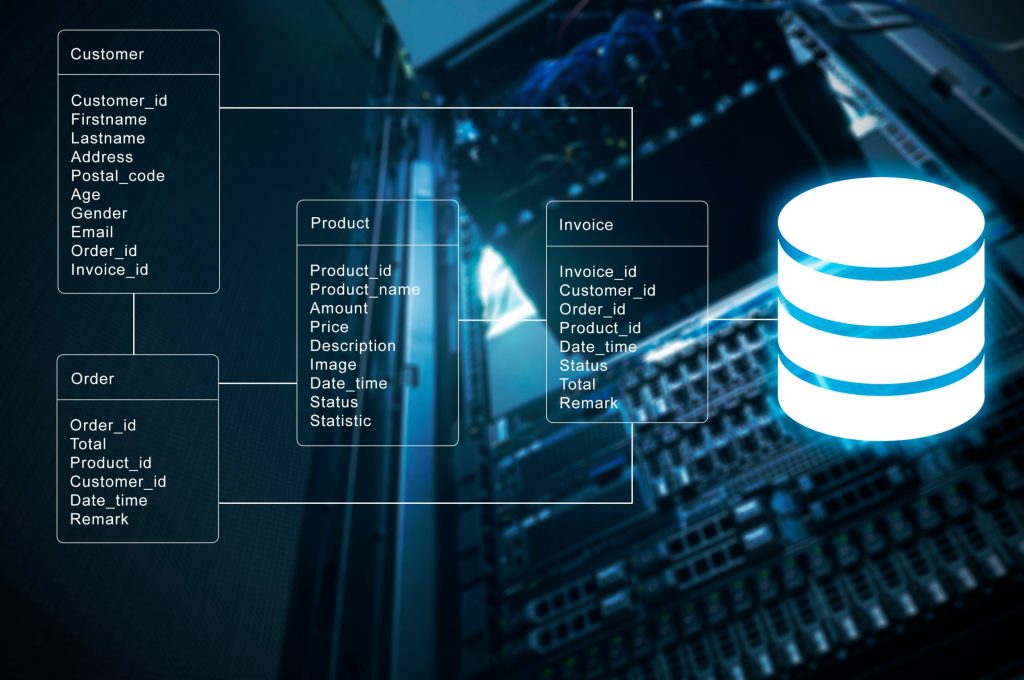
WebflowのCMSは、「コレクション」という入れ物にフィールドを定義し、その中に「アイテム」を1件ずつ登録する構造です。ブログ記事、導入事例、拠点一覧のように同じレイアウトで件数が増えるページは、コレクションのテンプレートページを1つ作れば、アイテムごとのページが自動で生成されます。トップページや会社概要のようにCMSから生成しないページは「静的ページ」と呼ばれ、プランごとに上限があります。
コレクションの設計で先に決めるのは、スラッグ(URLの末尾)とカテゴリの持ち方です。カテゴリを別コレクションにして参照フィールドでつなぐと、カテゴリ別の一覧ページを自動生成できます。CMSという仕組みそのものやWordPressとの違いはCMSとは?仕組み・種類・メリットとWordPress・ヘッドレスとの違い【2026年11月】で整理しています。
サイトプランに含まれるCDN配信・フォーム・バックアップの範囲
公開先のサーバーはWebflowが用意し、公式の料金ページの機能比較では、CDNによる配信と、自動で作られるバックアップからのワンクリック復元が含まれます。フォームは無料のStarterで1サイト50件まで、Basic以上は無制限に受け付け、Premiumでは最大10MBのファイル添付も受け付けます。
帯域(転送量)には月ごとの上限があり、2か月続けて上限を超えると自動で上位プランへ切り替わる仕組みです。画像や動画を多く置くサイトは、プランの月額だけでなく帯域の追加料金も見積もりに入れてください。
2026年11月時点のWebflow料金プランと上限値をサイト単位で比べる
Webflowの料金は、サイトごとに契約する「サイトプラン」と、作業する人の席にかかる「ワークスペースプラン」に分かれます。2026年5月にサイトプランが整理され、現在の個人・小規模向けはStarter・Basic・Premiumの3つです。料金はいずれも米ドル建てで、税は決済時に加算されます。
Starter・Basic・Premiumの月額とページ数・CMS件数・帯域の上限
公式の料金ページから、サイトプランの主な上限値を抜き出すと次のとおりです(年払い時の月額)。
| 項目 | Starter | Basic | Premium |
|---|---|---|---|
| 月額(年払い) | 無料 | 15米ドル | 25米ドルから |
| 独自ドメイン | 不可 | 可 | 可 |
| 静的ページ | 2ページ | 300ページ | 300ページ |
| CMSアイテム | 50件 | なし | 20,000件 |
| CMSコレクション | 20個 | なし | 40個 |
| 月間の帯域 | 1GB | 10GB | 50GBから2.5TB |
| CMS管理API | 毎分60件 | なし | 毎分120件 |
Basicは「CMSが不要な簡単なサイト向け」と位置づけられており、お知らせを更新するだけのサイトでもCMSを使うならPremiumになります。Starterは独自ドメインを使えず「webflow.io」のサブドメインで公開するため、本番運用ではなく試作と検証の用途に限られます。Premiumの月額は選ぶ帯域の容量で変わり、帯域の追加オプションは50GBあたり年払いで月20米ドル(月払いは30米ドル)です。
制作チームの運用で加わるワークスペースプランと翻訳・席の追加料金
サイトプランとは別に、編集者や制作チームの席を管理するのはワークスペースプランです。社内チーム向けはStarter(無料)、Core(年払いで月19米ドル)、Growth(月49米ドル)で、Coreからコード書き出しとカスタムコード、Growthから301リダイレクトの管理やサイト単位の権限が使えます。制作会社・フリーランス向けにはFreelancer(月16米ドル)とAgency(月35米ドル)があります。
多言語サイトに追加するのは、翻訳機能のLocalizeです。Localize Essentialは月9米ドルからで、追加する言語数に応じて上がります。組織向けのTeamプランは年契約で月2,500米ドルからで、Localizeや公開ワークフロー、5つのフル席が含まれます。1人で運用するコーポレートサイトなら、ワークスペースは無料のStarterのままで足り、コード書き出しや複数の編集者が必要になった時点でCoreへ上げれば十分です。
Webflowでサイトを作り独自ドメインで公開するまでの作業手順
アカウント作成から公開までは、テンプレートを使えば数日で進められます。後から直しにくいのはドメインとCMSの設計なので、その2点を先に決めてから画面を作ります。
テンプレート選択から独自ドメイン接続と公開までに必要な5つの作業
- 無料のStarterでサイトを作り、空白から始めるかテンプレートを選ぶ
- 共通部品(ヘッダー・フッター・ボタン)をコンポーネントにし、クラス名の規則を決める
- CMSを使う場合はコレクションとフィールドを定義し、テンプレートページを作る
- サイトプランを契約し、サイト設定で独自ドメインを追加してDNSレコードを登録する
- webflow.ioのサブドメインで表示を確認してから、独自ドメインへ公開する
Starterのまま作り込み、公開の直前にPremiumへ上げる進め方で、制作期間中の月額を抑えられます。ただしStarterのCMSアイテムは50件までなので、既存サイトから記事を大量に移す場合は、移行作業の前にPremiumへ切り替えます。
CMSのフィールド設計で先に決めるスラッグと参照フィールドの持ち方
コレクションには、名前(name)とスラッグ(slug)が必ず含まれ、そこにテキスト・リッチテキスト・画像・日付・参照などのフィールドを足します。スラッグはそのままURLになるため、既存サイトからの移行では旧URLと同じ値にしておくと、リダイレクトの設定が少なくて済みます。旧サイトのURL設計を引き継げない場合は、料金ページでワークスペースのGrowth以上の機能とされている301リダイレクトを、旧URLごとに登録してください。
フィールドを後から削除すると、そのフィールドを表示していたテンプレートの要素が空になります。API連携を予定しているなら、フィールドの名前ではなく、APIで使う内部名(slug)をこの段階で英数字に揃えておくと、外部システム側のコードが読みやすくなります。
Webflow Data APIでCMSアイテムを外部から登録して公開するコード例
基幹システムやスプレッドシートの内容をWebflowのCMSへ流し込むときは、使用するのはData API v2です。手作業で入力していたお知らせや求人、店舗情報を自動で更新できるため、件数が多いサイトほど効果があります。以下は、curlで実際の動作を確かめるための最小限の手順です。
サイトトークンの発行とコレクションIDをcurlで取得する手順
APIの認証には、サイト設定の「Apps & integrations」画面から発行するサイトトークンを使います。発行できるのはサイト管理者だけで、発行時に必要な権限(スコープ)を選びます。トークンの失効条件は、365日続けて使われないことです。まずList CollectionsでコレクションIDを確かめます(スコープはcms:read)。
# トークンとサイトIDは環境変数に入れ、コードやリポジトリに直書きしない
export WEBFLOW_TOKEN="サイト設定で発行したトークン"
export SITE_ID="対象サイトのID"

# サイト内のCMSコレクション一覧を取得する
curl -s "https://api.webflow.com/v2/sites/${SITE_ID}/collections" \
  -H "Authorization: Bearer ${WEBFLOW_TOKEN}" \
  -H "accept: application/json"
応答のcollectionsの中から、対象コレクションのidを控えます。以降の例ではこれを環境変数COLLECTION_IDに入れて使います。
Create Itemsで下書き登録しPublish Itemsで個別公開するリクエスト
新しい連携では、Create Items(POST /v2/collections/{collection_id}/items/insert)が推奨されています。1回のリクエストで最大100件まで登録でき、既定では下書き(isDraft: true)として作られます。スコープはcms:writeです。
# お知らせを1件、下書きとして登録する
export COLLECTION_ID="控えたコレクションID"
curl -s -X POST "https://api.webflow.com/v2/collections/${COLLECTION_ID}/items/insert" \
  -H "Authorization: Bearer ${WEBFLOW_TOKEN}" \
  -H "Content-Type: application/json" \
  -d '{
    "items": [
      {
        "isDraft": true,
        "fieldData": {
          "name": "年末年始の営業日のお知らせ",
          "slug": "holiday-2026-12"
        }
      }
    ]
  }'

# 応答に含まれるアイテムのidを指定して、そのアイテムだけを公開する
export ITEM_ID="登録したアイテムのID"
curl -s -X POST "https://api.webflow.com/v2/collections/${COLLECTION_ID}/items/publish" \
  -H "Authorization: Bearer ${WEBFLOW_TOKEN}" \
  -H "Content-Type: application/json" \
  -d "{\"itemIds\": [\"${ITEM_ID}\"]}"
Publish Itemsは、下書きのアイテムを公開すると同時にisDraftをfalseにします。CMS APIの公開の仕組みでは、アイテムの状態はisDraftとlastPublishedの組み合わせで決まり、isDraftをfalseにしただけのアイテムは「次にサイト全体を公開したときに出る」状態になると説明されています。担当者の確認を挟む運用なら、APIでは下書き登録までにとどめ、公開はWebflowの画面で行う分け方が安全です。
毎分60件・120件のレート制限と429応答のRetry-Afterに従う再試行
レート制限のドキュメントでは、上限はプランごとに毎分60件または120件で、超えるとHTTP 429が返り、Retry-Afterヘッダーに待つ秒数(通常60秒)が入ります。数千件の移行を一気に流すと必ず当たるため、Create Itemsで100件ずつまとめて送り、429を受けたらRetry-Afterの秒数だけ待つ処理を入れます。
# pip install requests で導入しておく
import os
import time
import requests

TOKEN = os.environ["WEBFLOW_TOKEN"]
COLLECTION_ID = os.environ["COLLECTION_ID"]
URL = f"https://api.webflow.com/v2/collections/{COLLECTION_ID}/items/insert"

def insert_items(items):
    # itemsは最大100件。429のときはRetry-Afterの秒数だけ待って送り直す
    for _ in range(5):
        res = requests.post(
            URL,
            headers={"Authorization": f"Bearer {TOKEN}"},
            json={"items": items},
            timeout=30,
        )
        if res.status_code == 429:
            time.sleep(int(res.headers.get("Retry-After", "60")))
            continue
        res.raise_for_status()
        return res.json()
    raise RuntimeError("レート制限が解除されないため中断")
公式SDKには待ち時間を指数的に延ばす再試行が組み込まれているため、SDKを使う場合はこの処理を自前で書かずに済みます。
WebflowとWordPress・STUDIOの違いを運用体制とコード書き出しで比較
Webflowを検討する担当者の多くは、WordPressかSTUDIOと比べています。3つは得意分野がはっきり分かれるため、機能の多さではなく、誰が更新し、将来どこへ移る可能性があるかで選びます。
運用時の言語・料金・拡張方法で比較する3製品の用途別の選び分け
| 観点 | Webflow | WordPress | STUDIO |
|---|---|---|---|
| 管理画面の言語 | 英語中心 | 日本語 | 日本語 |
| サーバー | 製品に含む | 自社で用意 | 製品に含む |
| 月額の目安 | 25米ドルから | サーバー代のみ | 1,190円から |
| 拡張の方法 | 連携アプリ・API | プラグイン・PHP | 連携機能・API |
| デザインの自由度 | 高い | テーマ次第 | 高い |
| 向く担当者 | CSSが分かる人 | エンジニア | デザイナー |
STUDIOは料金ページで、Personalが年払いで月1,190円・150ページ、Businessが月3,980円と円建てで示され、管理画面とサポートが日本語です。社内の非エンジニアが更新するサイトはSTUDIOの方が運用で詰まりにくく、英語の情報を読める担当者がいて動きの細部まで作り込みたい場合はWebflowが候補です。会員制の機能や複雑な検索、基幹システムとの密な連携が要るなら、プラグインやPHPで拡張できるWordPressか、受託開発を検討します。製品群を用途別に並べた比較はノーコードツール比較:用途別10製品の料金と人数別の年間総額、選び方【2026年11月】にまとめています。
コード書き出しでCMSデータを移せない制約と移行時に作り直す範囲
Webflowには、HTMLとCSSをファイルとして書き出す機能があります(ワークスペースのCore以上)。ただし料金ページの説明どおり、CMSのアイテムとCMSから生成されるページは書き出せません。Webflowをやめて別の仕組みへ移る場合、静的ページのHTMLとCSSは持ち出せても、記事一覧や詳細ページはテンプレートを作り直し、記事データはAPIかCSVで移す必要があります。
この制約は、記事が数千件あるオウンドメディアほど重くなります。将来的にヘッドレスCMSへ切り出す可能性があるなら、最初からコンテンツをAPIで扱えるヘッドレスCMSに置き、表示側だけを作る構成も選択肢です。違いはヘッドレスCMSとは?従来型との違い・料金比較とプレビュー実装【2026年10月】で解説しています。
Webflowを採用する条件と制作を外注・受託開発に切り替える判断基準
Webflowを採用してよいのは、次の3つがそろう場合です。デザインの再現度を重視するコーポレートサイトやサービスサイトであること、CMSの件数がPremiumの20,000件に収まる見込みであること、そして英語の画面やドキュメントを読める担当者が社内か制作パートナーにいることです。この条件なら、サーバーの保守やプラグインの更新を抱えずに、デザインの細部まで作り込めます。
Webflowの導入を見送る判断には、業務機能や更新体制が関わります。会員登録・決済・予約など、データベースと業務ロジックが中心のサイトは、Webflow単体では作れず、連携アプリの月額が積み上がります。日本語のサポートが運用上の必須条件である場合や、更新担当がHTMLとCSSに触れたことのない部署である場合も、運用上の事故が少ない選択肢はSTUDIOかWordPressです。CMS製品を要件から絞り込む手順はCMS選定の進め方と選び方|要件定義・製品比較表と契約前チェックリスト【2026年版】を参考にしてください。
社内で作るか外注するかを決める基準は、デザインと構築にかける時間です。テンプレートの手直しで済むなら内製で十分ですが、ブランドに合わせたデザインの作り込み、既存サイトからの記事移行とリダイレクト設計、APIでの基幹連携が重なると、制作会社に任せた方が公開までの期間を読みやすくなります。Webflowで作るかWordPressで作るかの判断を含めて相談したい場合は、一創の企業サイト制作・コーポレートサイト制作で要件の整理から対応しています。
よくある質問
Webflowの検討段階でよく出る質問に答えます。
Webflowは無料で使えますか?
無料のStarterプランで、静的ページ2ページ、CMSアイテム50件、月1GBの帯域まで試せます。ただし独自ドメインは接続できず、公開先はwebflow.ioのサブドメインに限られます。本番のサイトとして公開するには、年払いで月15米ドルのBasic以上のサイトプランが必要です。
Webflowは日本語に対応していますか?
公開するサイトの文章やフォントは日本語で作れます。一方で、Designerの管理画面、ヘルプ、サポートは英語が中心です。社内の更新担当が英語の画面に抵抗がある場合は、日本語の管理画面を持つSTUDIOやWordPressと比べてから決めてください。多言語サイトにする場合は、翻訳機能のLocalizeを月9米ドルから追加します。
WebflowとSTUDIOはどちらを選べばよいですか?
更新担当が日本語の画面とサポートを必要とするならSTUDIO、CSSのクラス設計まで理解した担当者がいて、APIでCMSを外部とつなぐ予定があるならWebflowが向きます。月額はSTUDIOのPersonalが年払いで1,190円、WebflowのBasicが15米ドルで、CMSを使う場合はWebflowではPremiumが必要になります。
WebflowからWordPressへ移行できますか?
移行はできますが、コード書き出しで持ち出せるのは静的ページのHTMLとCSSだけで、CMSのアイテムとそのページは書き出せません。記事データはData APIやCSVで取り出し、WordPress側のテーマとURLを作り直したうえで、旧URLから301リダイレクトを設定します。手順の考え方はWix・Jimdo・アメブロ・Ameba OwndからWordPressへ移行する手順|書き出し可否・ドメイン移管・301・費用と共通です。
WebflowのCMSにAPIで記事を登録できますか?
できます。Data API v2のCreate Itemsで、1回に最大100件のアイテムを下書きとして登録し、Publish Itemsで個別に公開します。認証にはサイト管理者が発行するサイトトークンを使い、書き込みにはcms:writeのスコープが必要です。レート制限はプランにより毎分60件か120件で、超えるとHTTP 429が返ります。
関連記事
- ノーコードツール比較:用途別10製品の料金と人数別の年間総額、選び方【2026年11月】:STUDIO・Bubble・Shopifyなどと並べた料金比較
- CMSとは?仕組み・種類・メリットとWordPress・ヘッドレスとの違い【2026年11月】:CMSの種類と選び方の基礎
- ヘッドレスCMSとは?従来型との違い・料金比較とプレビュー実装【2026年10月】:コンテンツをAPIで扱う構成の比較
- CMS選定の進め方と選び方|要件定義・製品比較表と契約前チェックリスト【2026年版】:要件から製品を絞る手順
- ノーコードとは?意味・仕組みとローコードとの違い、メリット・デメリットと始め方、製品の制限値で見る限界【2026年】:ノーコード全体の限界と位置づけ