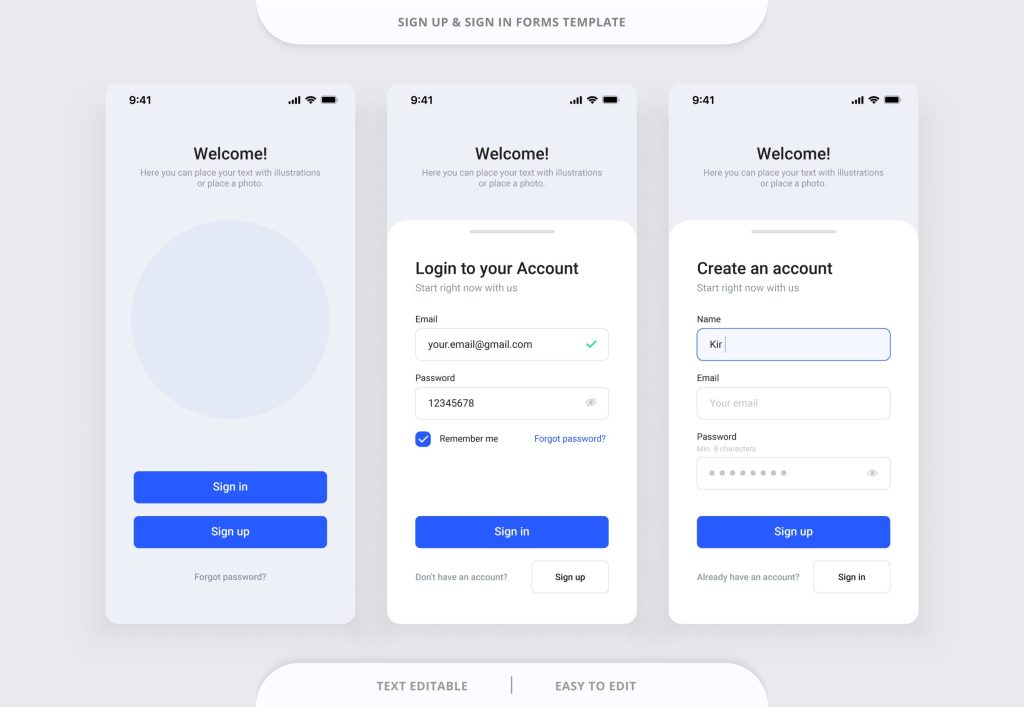
問い合わせフォームは、WordPressプラグイン、フォームSaaS、自作の3方式で作れます。方式を選ぶ判断軸は、月に何件届くか、受け付けた内容をCRMや社内システムへ渡すか、の2点です。本記事ではBtoBの企業サイトを前提に、方式の選び方、会社名や問い合わせ種別などの項目設計、個人情報保護法にもとづく利用目的の書き方、reCAPTCHA v3やCloudflare Turnstileによるスパム対策、自動返信メールが届かない原因、CRM連携の方法、公開前のテスト項目を順に解説します。範囲は「作って、安全に受けて、取りこぼさない」までです。
まとめ|問い合わせフォームの方式選びと公開前に必ず固める4点
月に数件から数十件を受けるだけのコーポレートサイトなら、WordPressのContact Form 7のようなプラグインかフォームSaaSで足ります。自作が見合うのは、受け付けた内容をCRMや基幹システムへ自動で登録したい、見積り金額をその場で計算したい、といった連携や業務ロジックがある場合です。
方式にかかわらず、公開前に固めるのは4点です。1つ目は項目を「返信に必要なもの」と「振り分けに必要なもの」に絞ること。2つ目は送信ボタンの手前で個人情報の利用目的を示すこと。3つ目はスパム対策をサーバー側の検証まで入れること。4つ目は自動返信と社内通知が実際に届くかを、GmailとOutlookの両方で確かめることです。
見落とされやすいのは3つ目と4つ目です。画面にチェックボックスを置いただけのスパム対策は、ボットの直接送信を止められません。自動返信は、送信元ドメインにSPFやDKIMが無いとGmailで迷惑メールに入るか、受信を拒否されます。
問い合わせフォームの作り方3方式|プラグイン・フォームSaaS・自作の違い
3方式の差は、初期費用よりも「受け付けた後のデータをどこに置き、誰が保守するか」に出ます。まず違いを一覧で示し、次に方式ごとの注意点を説明します。
3方式の比較表|初期費用・データの保存先・連携・保守の担い手
比較の軸は、費用、送信データの保存先、外部システムへの連携のしやすさ、保守を誰が担うかの4つです。
| 方式 | 初期費用 | 送信データの保存先 | CRM連携 | 保守の担い手 |
|---|---|---|---|---|
| WordPressプラグイン | 無料から | メール送信が基本 | 追加プラグイン次第 | サイト運用者 |
| フォームSaaS | 無料枠あり・月額課金 | SaaS側の管理画面 | 用意された連携先のみ | SaaS事業者 |
| CRM純正フォーム | CRM契約に含む | CRMに直接登録 | 標準で完結 | CRM事業者 |
| 自作(受託開発) | 開発費が発生 | 自社DB・任意 | 要件どおりに実装 | 自社または委託先 |
表のCRM純正フォームは、HubSpotやSalesforceが提供するフォームをサイトに埋め込む形です。CRMを契約済みなら、自作より先に検討する価値があります。
WordPressのContact Form 7で作る場合の前提と送信データの扱い
WordPressで作られたサイトなら、まず候補に挙がるのはWordPress.orgで配布されているContact Form 7です。2026年11月時点で6.2系が配布され、有効インストール数は1,000万以上と表示されています。無料で、問い合わせ種別のプルダウンや自動返信も設定できます。
注意点は保存先です。Contact Form 7は送信内容をメールで届ける作りで、管理画面に一覧を残すには同じ作者のFlamingoなどの追加プラグインが要ります。通知メールが1通届かなかっただけで、その問い合わせは社内のどこにも残りません。月数件の受付でも、保存用のプラグインを足すか、通知先を2つ以上にしておくのが安全です。
プラグインの更新を止めたサイトでは脆弱性が残るので、保守の担当も入れる前に決めておきます。
フォームSaaSとCRM純正フォームが向くのは保守の手間を外に出したい会社
フォームSaaSは、管理画面で項目を組み、発行されたタグをサイトに貼るだけで公開できます。受付データの一覧、担当者の割り当て、対応状況の管理まで画面上で完結する製品が多く、サーバーやプラグインの更新は事業者側が担います。
弱点は連携の自由度です。用意された連携先以外のシステムへ渡すには、Webhookや出力ファイルを別途処理する必要があります。また、送信データがSaaS側に置かれるため、委託先として個人情報の取り扱いを確認する手間が発生します。
CRMをすでに契約しているなら、CRM純正フォームが第一候補です。送信と同時にCRMの顧客レコードが作られ、二重入力がなくなります。HubSpotとSalesforceを併用している場合の同期ルールはHubSpotとSalesforceの連携の同期ルールとマスタ設計で整理しています。
CRM連携や見積り計算が絡むなら自作、月数件の受付なら既製品で足りる
自作を選ぶ条件は明確です。受け付けた内容を基幹システムや独自のCRMへ自動登録したい、製品構成から見積り金額をその場で計算したい、図面などのファイル添付を受けて社内ストレージへ振り分けたい、多言語サイトで言語ごとに担当部署を変えたい。このどれかに当てはまるなら、既製品の設定で無理に合わせるより作ったほうが保守も楽になります。
逆に、月の問い合わせが数件から数十件で、受けた内容を営業担当が読んで返信するだけなら、自作は過剰です。開発費に見合う効果が出ません。
サイトのリニューアルと一緒にフォームと受付の流れを作り直したい場合は、企業サイト制作・コーポレートサイト制作の範囲として相談できます。React等で入力・確認・送信の画面を自作する場合の実装はReactで確認画面付きフォームを作る方法、入力値の検証はReactのZodフォームバリデーション実装が参考になります。
BtoBサイトの問い合わせフォームに置く項目と、問い合わせ種別による振り分け
項目は「返信に必要なもの」と「社内で振り分けるのに必要なもの」の2種類だけを置きます。それ以外は返信の後で聞けば足ります。
必須にするのは会社名・氏名・メール・種別・内容の5項目までに絞る
BtoBで必須にする項目は、会社名、氏名、メールアドレス、問い合わせ種別、問い合わせ内容の5つが基準です。電話番号は「折り返し電話を希望する場合のみ」として任意にします。部署名、役職、従業員数、予算は、営業側が欲しくても必須にしません。
- 会社名:法人か個人かの判別と、既存取引先かどうかの照合に使う
- メールアドレス:返信先。会社ドメインかフリーメールかで営業メールの判別にも使える
- 問い合わせ種別:社内の担当部署へ振り分けるキーになる
- 問い合わせ内容:自由記述。文字数の上限は2,000字程度に広く取る
項目数を減らした結果の効果測定や、入力しやすさの改善はEFOとは?入力フォームの離脱を止める改善施策と実装・計測の判断基準で詳しく扱っています。
問い合わせ種別は担当部署の数に合わせ、選択肢を5〜6個に抑える
問い合わせ種別は、受け付けた後に誰が返信するかを決めるための項目です。選択肢は担当部署や窓口の数に合わせ、5〜6個に抑えます。「製品・サービスについて」「見積り・導入の相談」「サポート・不具合」「採用について」「取材・協業」「その他」のように、選んだ時点で通知先が決まる単位にします。
種別ごとに通知先のメールアドレスを分けておくと、全件を1人が読んで転送する手間がなくなります。Contact Form 7でもフォームSaaSでも、選択値に応じて送信先を変える設定はできます。
「その他」が全体の3割を超えるなら、選択肢の切り方が実態と合っていません。届いた内容を見て、多い用件を独立した選択肢に昇格させます。
営業メールの流入は「営業・ご提案」の選択肢を設けて別の窓口へ逃がす
BtoBの問い合わせフォームに届く送信の中で、件数が多くなりやすいのは、ボットのスパムより人手による営業メールです。フォームの上に「営業目的のご連絡はお断りします」と書いても、ほとんど減りません。
現実的なのは、「営業・ご提案」という選択肢をあえて用意し、通知先を営業担当ではない共有アドレスに向けることです。本来の見込み客からの問い合わせが営業メールに埋もれず、返信の遅れも防げます。人手による送信はCAPTCHAでは止まらないため、スパム対策とは分けて設計します。
問い合わせフォームと個人情報保護法|利用目的の明示と同意欄の置き方
問い合わせフォームで氏名やメールアドレスを受け取るのは、個人情報の取得にあたります。フォームの場合、法律上の扱いがはっきり決まっています。
フォーム入力は法21条2項の「直接書面等による取得」で、事前の明示が要る
個人情報保護法21条2項は、本人から書面で直接個人情報を取得する場合に、あらかじめ利用目的を明示することを求めています。個人情報保護委員会のガイドライン(通則編)の3-3-4は、ユーザー入力画面への打ち込みのような電磁的記録による取得もこれに含まれると明記しています。
つまり、Webフォームで受け付ける時点で、何に使うかを先に示す必要があります。プライバシーポリシーをサイトのフッターに置いているだけでは、本人の目に留まる明示として弱いと考えたほうが安全です。
利用目的は送信ボタンの直前に置き、1回の操作で全文に届くようにする
同ガイドラインは、ネットワーク上で取得する場合の明示の方法として、送信ボタン等をクリックする前に利用目的が本人の目に留まるよう配置に留意することが望ましいとし、利用目的を示す画面へ1回程度の操作で移れるリンクやボタンでもよいとしています。
実務では、送信ボタンのすぐ上に「お預かりした情報は、お問い合わせへの回答と、関連するサービスのご案内に利用します」のような要約を1〜2行置き、プライバシーポリシー全文へのリンクを添える形が扱いやすい作りです。同意チェックボックスを付けるかどうかは各社の判断ですが、付けるなら未チェックのまま送信できない制御を入れます。
メールマガジンや展示会の案内に使う予定があるなら、それも利用目的に書いておきます。問い合わせへの回答だけを目的として集めたアドレスに、後から営業メールを送るのは目的外利用になりかねません。
問い合わせフォームのスパム対策|CAPTCHAはサーバー側の検証まで入れて効く
フォームを公開すると、数週間でボットからの送信が届き始めます。対策の要点は、画面上の部品ではなく、サーバー側でトークンを検証する処理にあります。
reCAPTCHA v3とTurnstileの比較|スコア判定かチャレンジ判定か
代表的な仕組みは、GoogleのreCAPTCHA v3とCloudflareのTurnstileです。どちらも利用者に画像選択などの操作をほぼ求めず、送信時に発行されたトークンをサーバー側で検証します。
| 観点 | reCAPTCHA v3 | Cloudflare Turnstile |
|---|---|---|
| 判定結果 | 0.0〜1.0のスコア | 成功か失敗か |
| 閾値の設計 | 自社で決める(既定0.5) | 不要 |
| 表示モード | 画面上の操作なし | 管理型・非対話型・不可視型 |
| 検証で見る値 | success・score・action | success・hostname等 |
reCAPTCHA v3の公式ドキュメントは、スコアは1.0に近いほど人による操作である可能性が高く、閾値は既定で0.5を使えると説明しています。あわせて、検証時にaction名が想定どおりかを確かめるよう求めています。Turnstileの表示モードは、管理型(Managed)・非対話型(Non-interactive)・不可視型(Invisible)の3種類です。閾値の調整を運用で回せないなら、成否だけを返すTurnstileのほうが扱いやすい選択です。
画面にウィジェットを置くだけでは防げない理由とSiteverifyの必須化
ボットの多くは、フォームの画面を開かずに送信先URLへ直接データを送りつけます。画面上のウィジェットは、この送信を止められません。CloudflareのTurnstileサーバー側検証のドキュメントも、Siteverify APIの呼び出しを実装完了の必須条件とし、クライアント側のウィジェットだけではフォームは保護されないと明記しています。
同ドキュメントによると、トークンの有効期限は発行から300秒で、1回限りの使用が前提です。同じトークンを再利用するとtimeout-or-duplicateのエラーで拒否されます。入力エラーで送信をやり直す画面では、トークンを取り直す処理まで入れないと、正しい利用者の再送が失敗します。
TurnstileはCloudflareの公式ドキュメントにあるとおり、Cloudflareを経由していないサイトにも組み込めます。キー発行からSiteverifyの検証、警告が出たときの対処までの手順はCloudflare Turnstileの設定方法にまとめています。
自動返信と社内通知が届かない原因|送信ドメイン認証とGmailの要件
「フォームから送ったのに返信が来ない」という苦情の多くは、フォームではなくメールの送信設定が原因です。問い合わせを取りこぼす最大の穴はここにあります。
Gmailは送信者にSPFかDKIMを求め、未設定の自動返信は届かない
Gmailのメール送信者のガイドラインは、2024年2月1日から、個人のGmailアカウント宛てに送るすべての送信者に、SPFまたはDKIMの設定、送信元の正引き・逆引きの両方が有効なDNSレコード、TLSでの送信、スパム率0.3%未満の維持を求めています。1日5,000通以上を送る送信者には、SPFとDKIMの両方とDMARCの設定も加わります。
問い合わせフォームの自動返信で問題になるのは、送信元アドレスを自社ドメインにしたまま、Webサーバーから直接メールを送っている構成です。自社ドメインのSPFにWebサーバーが含まれていなければ、Gmail側では認証に失敗したメールに見えます。
WordPressの標準送信をやめ、SMTPかメール配信サービス経由に切り替える
WordPressは標準ではWebサーバーのメール機能でそのまま送信します。共用レンタルサーバーなら事業者側でSPFの設定方法が案内されていることもありますが、VPSやクラウドに置いたサイトでは、何も設定しなければ認証の無いメールになります。
対処は2つです。社内のメールサーバーやGoogle Workspace、Microsoft 365のSMTPを経由して送るか、SendGridなどのメール配信サービスを使い、そのサービスが案内するSPF・DKIMのDNSレコードを自社ドメインに登録します。どちらでも、設定後に自動返信をGmailとOutlookの両方へ実際に送り、ヘッダーでSPFとDKIMがpassになっているかを見て確認を終えます。
問い合わせフォームとCRMの連携方式|純正フォーム・API・iPaaSの選び分け
問い合わせをメールで受けて、営業担当がCRMに手で転記している会社は少なくありません。転記漏れと二重登録を防ぐには、フォームとCRMを直接つなぎます。
CRM連携の3方式とメールアドレスを重複判定のキーにする理由
つなぎ方は3つあります。CRM純正フォームを埋め込む方法、既存フォームの送信処理からCRMのAPIへ登録する方法、ZapierなどのiPaaSで中継する方法です。デザインを既存サイトに合わせたい、送信データを自社にも残したい場合は、API登録かiPaaSになります。
- CRM純正フォーム:設定だけで登録まで完結。見た目の自由度は低い
- APIで登録:自作フォームから直接登録。重複時の更新ルールまで自社で決められる
- iPaaSで中継:開発なしでつなげる。件数に応じた月額費用と、障害時の再送設計が要る
どの方式でも、同じ人が2回問い合わせたときに顧客レコードが2件できないよう、メールアドレスを重複判定のキーにします。HubSpotのAPIで既存レコードの更新と新規作成を1回で行う方法はHubSpot APIの使い方とupsert・Webhookの実装で解説しています。
連携が止まったときに問い合わせを失わないための保存と再送の設計
連携で起きる事故は、CRM側の障害やAPIの認証切れで登録が失敗し、その問い合わせがどこにも残らないことです。送信処理の中でCRMへの登録だけを行う作りは避けます。
先に自社側のデータベースか、少なくとも社内通知メールに内容を残し、そのうえでCRMへ登録します。登録に失敗したものは一覧に残して後から再送できるようにし、失敗が続いたら担当者へ通知する設計にしてください。iPaaSを使う場合も、失敗時の再実行と通知の設定を有効にしておきます。
問い合わせフォームを公開する前のテスト項目と、公開後に見る数字
フォームは作った人が自分で1回送って終わりにされがちです。公開前に確かめる項目を決めておくと、取りこぼしを防げます。
公開前に確かめる7項目|通知・自動返信・エラー・二重送信・スマホ表示
公開前のテストは、次の順に行います。上の3項目は、問い合わせを失う事故に直結するので必ず確かめます。
- 問い合わせ種別ごとに、想定した通知先へ届くか
- 自動返信がGmailとOutlookの受信箱に届き、迷惑メールに入らないか
- 通知メールが届かなかった場合でも、管理画面やデータベースに記録が残るか
- 必須項目を空にしたとき、どの項目が足りないかが表示されるか
- 送信ボタンを連続で押しても、1件しか登録されないか
- スパム対策のトークン検証に失敗したとき、正しくエラーになるか
- スマートフォンの縦画面で、全項目と送信ボタンが操作できるか
ラベルと入力欄の関連付けなど、支援技術で操作できるかの確認にはW3CのWAIが公開しているForms Tutorialが手本になります。
公開後は送信数と返信までの時間を月次で見て、取りこぼしを見つける
公開後に見る数字は、月ごとの送信件数、種別ごとの件数、最初の返信までにかかった時間の3つで足ります。送信件数が急に0になった月は、フォームが壊れているか、通知が止まっている疑いがあります。
返信までの時間は、BtoBでは1営業日以内が運用の目安です。種別ごとに返信が遅い窓口があれば、通知先の設定か担当の割り当てを見直します。入力途中の離脱率や項目ごとの離脱を測る段階に進むなら、前述のEFO記事の計測設計を使います。
よくある質問
問い合わせフォームの作成と運用について、よく寄せられる質問に回答します。
問い合わせフォームは無料で作れますか?
作れます。WordPressのサイトならContact Form 7のような無料プラグイン、WordPress以外ならフォームSaaSの無料枠やGoogleフォームが使えます。ただし無料の構成では、送信データの保存、担当者の割り当て、CRMへの連携が手作業になりがちです。月の件数が少ないうちは無料で始め、取りこぼしや転記の手間が出てきた時点で、保存機能の追加や有料プラン、CRM純正フォームへの切り替えを検討する順番で問題ありません。
企業サイトの問い合わせフォームにGoogleフォームを使ってもよいですか?
使えますが、BtoBの企業サイトでは向かない場面があります。埋め込み表示ではサイトのデザインとそろわず、送信先がGoogleのドメインになるため、見込み客に不信感を与えることがあります。種別ごとの通知先の振り分けやCRMへの登録も、標準機能だけでは組みにくい作りです。営業の窓口になるフォームには、プラグインかフォームSaaSを選んでください。
プライバシーポリシーへのリンクを置くだけで足りますか?
リンクだけでも違法とまでは言えませんが、本人の目に留まる明示としては弱い作りです。個人情報保護委員会のガイドライン(通則編)は、送信ボタンを押す前に利用目的が目に留まるよう配置に留意することが望ましいとしています。送信ボタンの直前に利用目的の要約を1〜2行で書き、その横に全文へのリンクを置く形にしておけば、ガイドラインの趣旨に沿った配置になります。
自動返信メールが届かないときは何から確認しますか?
最初に、迷惑メールフォルダに入っていないかを確かめます。入っていれば送信ドメイン認証の問題で、受信者側で見つからなければ受信拒否の可能性があります。次に確認するのは、届いたメールのヘッダーに記載されたSPFとDKIMの判定結果です。failやnoneになっていれば、Webサーバーから直接送っている構成が原因です。SMTP経由かメール配信サービス経由に切り替え、自社ドメインのDNSに必要なレコードを登録してから、もう一度送って確認します。
営業メールやスパムを減らす方法はありますか?
ボットによるスパムと、人手による営業メールは対策が別です。ボットにはreCAPTCHA v3やTurnstileを入れ、必ずサーバー側でトークンを検証してください。人手の営業メールはCAPTCHAを通過するため、問い合わせ種別に「営業・ご提案」を設けて共有アドレスへ通知し、見込み客の問い合わせと分けて受けるのが現実的な対策です。
関連記事
- EFOとは?入力フォームの離脱を止める改善施策と実装・計測の判断基準:作ったフォームの入力途中の離脱を減らす改善と計測
- Cloudflare Turnstileの設定方法:スパム対策のキー発行からサーバー側検証までの手順
- HubSpot APIの使い方|認証の選び方とupsert・Webhook・レート制限の実装:フォームの送信内容をCRMへ登録する実装