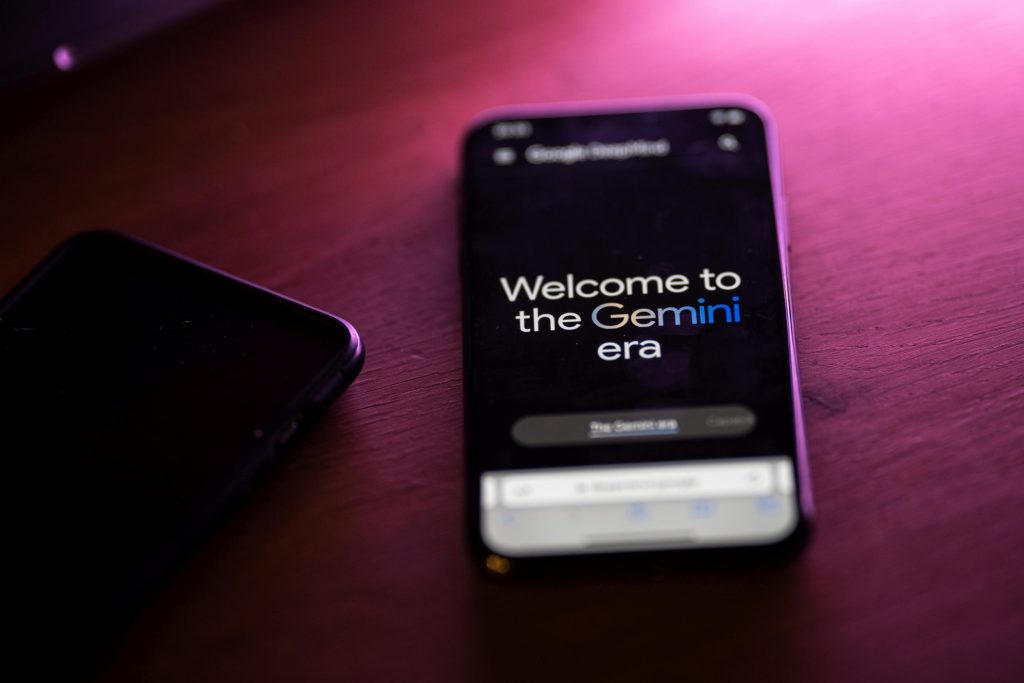
Gemini Spark(ジェミニ スパーク)は、Geminiアプリの中で動く個人向けのAIエージェントです。頼んだ作業をGoogleのクラウド上で進めるため、スマートフォンをロックしてもパソコンを閉じても処理が続きます(手元のChromeを使うブラウザ操作を除く)。2026年5月19日のGoogle I/Oで発表され、日本では7月からUltra加入者、7月29日の発表以降はGoogle AI Pro(月額2,900円)の加入者も使えるようになりました。この記事では、日本で使うための条件と料金、Google Workspaceで実行できる操作、タスク・スケジュール・スキルの設定手順、確認なしで実行される操作の範囲を、Googleの公式ヘルプとブログの記述(2026年9月30日確認)に沿って整理します。
まとめ:Gemini Sparkを使う前に押さえる要点
- SparkはGeminiアプリに組み込まれたエージェント機能で、別アプリのインストールは不要。ウェブ版のサイドバーにある[Spark に切り替える]から使い始める
- 利用条件は18歳以上・個人のGoogleアカウント・Google AI ProかUltraの契約・[アクティビティの保存]がオンの4つ。日本は対象地域に含まれる
- 日本では7月14日からUltra加入者、7月29日の発表から順次Pro加入者が使えるようになった
- 無料版とGoogle AI Plus(月額725円)では使えない。最安はAI Proの月額2,900円
- 仕事用・学校用のアカウントでは使えない。Workspace向けのプレビューは5月に「近日」と告知されたまま、9月30日時点のヘルプでも対象外
- 同時に動かせるタスクは最大15個。使用量は回数ではなく計算量ベースの上限から差し引かれる
- メール送信・購入・フォーム送信などは実行前に確認を求めるが、Google ToDo リストの一括操作は確認なしで実行される。公式ヘルプも「あらゆるリスクからの保護を保証するものではありません」と明記している
Gemini Sparkの仕組み:クラウドで動き続けるGeminiアプリのエージェント
通常のGeminiのチャットは、質問を送るたびに1回答えて終わります。Sparkは目標を受け取ると手順を自分で組み立て、Gmail・カレンダー・ドライブなどを行き来しながら、時間のかかる作業や繰り返しの作業を裏で進めます。Googleの発表では、Sparkはクラウド上で動くエージェントのため、パソコンを閉じたりスマートフォンをロックしたりしても作業を続けます。進み具合はタスクのスレッドにある作業パネルで確認でき、完了した手順・実行中の手順・予定の手順が分かれて表示されます。
タスク・スケジュール・スキルの役割分担
公式ヘルプは、Sparkの動きを3つの要素で説明しています。タスクが「何を」、スケジュールが「いつ」、スキルが「どうやって」にあたります。
| 要素 | 役割 | ヘルプの例 |
|---|---|---|
| タスク | 達成したい目標そのもの | ロンドン出張の計画と管理 |
| スケジュール | 実行のきっかけ(日時・条件) | 毎朝8時にAIニュースを報告 |
| スキル | 再利用できる手順と文脈 | 「旅行予約」と「Gmail 作成」の併用 |
スキルはSparkを使わない普段のチャットでも使え、Google AIの有料プランを解約しても残ります。一方、タスクとスケジュールはAI Pro以上の契約が切れると使えなくなります。
基盤モデルの変遷:Gemini 3.5から3.7 Flashへ
I/Oでの発表時、SparkはGemini 3.5と、開発者向けプラットフォームGoogle Antigravityと同じエージェントの仕組み(ハーネス)で動くと説明されました。8月13日のGemini 3.7 Flashの発表で、Sparkの基盤は3.7 Flashに切り替わり、Workspaceアプリを操作するときのツールの使い方が改善されたとしています。9月2日に発表された3.8 Flashのブログには、Sparkへの適用は書かれていません。3.7 Flashそのものの性能と料金はGemini 3.7 Flashとは?3.6 Flashとの差分・thinking_levelの制約と切り替え手順【2026年8月】で解説しています。
日本での提供開始時期と利用条件・料金
日本で使えるようになるまでの経緯
I/Oの時点では「米国のGoogle AI Ultra加入者向けのベータ」という予告でした。日本は6月の拡大では対象から外れ、7月にUltra、7月29日の発表から数週間かけてProへと順に広がっています。
- 5月19日:米国で提供開始(スケジュールとスキルを含む)
- 6月17日:提供地域を拡大。ただし日本・オーストラリア・カナダ・欧州経済領域・香港・インド・ナイジェリア・韓国・スイス・英国は除外
- 7月14日:Ultra加入者向けに、Geminiアプリの全言語・全提供地域へ拡大(欧州経済領域・ナイジェリア・スイス・英国を除く)。日本のUltra加入者はここから対象
- 7月16日:米国のPro加入者へ英語で拡大
- 7月29日:Google Japan Blogが、日本のPro加入者へ「今後数週間以内に」順次提供すると発表
- 7月30日:Googleが、新たに160を超える国のPro加入者へ提供を始めたと告知(国名の一覧は示されていない)
8月13日のGemini 3.7 Flashの発表では「160か国超のProとUltra加入者が利用できる」と説明されています。Pro加入者なのにSparkが表示されない場合の確認順は、後述の「よくある質問」にまとめています。
利用条件4つと使える端末
9月30日時点の公式ヘルプが挙げる条件は次の4つです。
- 18歳以上である
- 個人のGoogleアカウントでGeminiアプリにログインしている(仕事用・学校用アカウントは現時点で不可)
- Google AI ProかGoogle AI Ultraを契約している
- [アクティビティの保存]がオンになっている
地域は、Geminiアプリの提供地域のうち欧州経済領域・ナイジェリア・スイス・英国を除く全域です。使える場所はGeminiのモバイルアプリ、Mac版Geminiアプリ、ウェブ版(gemini.google.com)の3つに限られます。[アクティビティの保存]をオフにしている人は、Sparkの前にまずこの設定を見直す必要があります。この設定はパーソナル インテリジェンスの条件とも共通で、詳しくはGeminiのパーソナル インテリジェンスとは|日本での提供状況・料金・表示されない原因で扱っています。
料金:Google AI Pro 月額2,900円から
Spark単体の料金はなく、Google AIのプランに含まれます。日本の月額と、Sparkを使えるかどうかは次のとおりです。
| プラン | 月額(日本) | Spark | アプリの使用量上限 |
|---|---|---|---|
| 無料 | 0円 | 使えない | 標準 |
| Google AI Plus | 725円 | 使えない | 無料版の2倍 |
| Google AI Pro | 2,900円 | 使える | 無料版の4倍 |
| Google AI Ultra 5x | 14,500円 | 使える | Proの5倍 |
| Google AI Ultra 20x | 32,000円 | 使える | Proの20倍 |
Geminiアプリの上限は計算量ベースで、Sparkがどれだけ消費するかは1日の依頼数と依頼の複雑さで変わります。上限が近づくとGeminiが知らせます。これとは別に、同時に実行できるタスクは最大15個で、15個が動いている間は、新しい依頼はタスクの完了を待つ必要があり、その時刻に来たスケジュールは実行されません。有効にしておけるスケジュールは50個までで、使用量の上限に達している時刻のスケジュールも実行されません。プランごとの上限の数え方はGemini 3.1 Proの料金|有料プランの月額・利用上限とAPI単価【2026年9月】で詳しく比べています。
Gemini Sparkでできること:Workspace操作・ブラウザ・Mac連携
Google Workspaceで実行できる操作
Workspaceのデータを使うには、先にGeminiアプリの[アプリ連携]でGoogle Workspaceを接続しておきます。ヘルプに載っている操作は次のとおりです。
| アプリ | 主な操作 |
|---|---|
| Gmail | 検索・要約、下書き、転送、返信、ラベル付け |
| カレンダー | 出欠回答、予定作成・変更・取消、空き時間の提案 |
| ドキュメント | 作成・編集、コメントの読み取り |
| スプレッドシート | 作成・書式設定・数式入力、コメントの読み取り |
| スライド | プロンプトから作成、スライドの追加・削除 |
| ドライブ | 検索・内容の読み取り、名前変更・削除 |
| Keep | メモ・リストの検索と作成 |
| ToDo リスト | リマインダー・タスクの検索・追加・更新・削除 |
共有中のドキュメント・スプレッドシート・スライドを編集するときは、Sparkが示した編集案を確認してから反映されます。スプレッドシートとスライドの編集、共有ファイルの編集、画像の挿入は7月14日に追加された操作です。9月にはGoogleフォトのアルバム整理・写真の補正・共有アルバム作成も加わりましたが、ヘルプの条件は米国在住・英語のみで、日本からは使えません。
Chromeの自動ブラウジングとリモートブラウザ
Sparkはウェブサイトの操作を2通りの方法で行います。1つは手元のパソコン版Chromeを使う方法で、ログイン済みのサイトやパスワード マネージャーに保存した情報を、許可したうえで使えます。7月30日の発表時点では、この機能は米国から提供を始め、ほかの地域には今後広げるとされていました。この方法では、作業が終わるまで端末とChromeを起動したままにしておく必要があります。途中で端末を閉じると、Sparkがリモートブラウザに切り替えて続ける場合があります。
もう1つは、Google側で用意される別のブラウザ(リモートブラウザ)です。こちらは端末を閉じても作業が続きますが、サイトからログインを求められると、利用者が操作を代わるまで止まります。リモートブラウザには認証情報を含むCookieが保存されるため、機密性の高いサイトで使ったあとは[設定とヘルプ]→[Gemini Spark の設定]から削除できます。
Mac版アプリでのローカルファイル操作
Mac版Geminiアプリでは、[接続済みフォルダ]に追加したフォルダをSparkが読み書きします。ヘルプには、許可するとダウンロード・デスクトップ・書類・写真を含むMac上のほとんどのフォルダを閲覧・編集できるとの記述もあるため、許可する範囲を確認してください。デスクトップのファイルの名前変更や整理、ファイルを探して連絡先へメールで送る操作ができます。作業中は一時バックアップが作られ、次のタスクを始めるか24時間たつと消えます。ヘルプは、Sparkがファイルを完全に削除できること、削除後は復元できない場合があることを明記しており、失うと困るファイルは接続済みフォルダに入れないよう求めています。同じアカウントでログインしたスマートフォンから、Mac上のSparkに作業を頼む遠隔操作も7月14日に加わりました。ただし、Mac側でGeminiアプリが起動していることと、両方の端末が同じWi-Fiにつながっているか、Bluetoothで接続されていることが条件です。
他社の連携アプリとMCPサーバーの対応地域
Google以外のサービスでは、7月1日にCanva・Instacart・OpenTable、7月7日にDropbox・Zillowの連携が始まりました。ただし9月30日時点の対応表で日本から使えるのはCanva(英語のみ)だけで、Instacart・Dropbox・Zillowは米国のみ、OpenTableは英国と米国のみです。6月29日からはMCP(Model Context Protocol)サーバーのURLを登録して自分のアプリや他社サービスをカスタムアプリとして接続できるようになりましたが、この機能も18歳以上・米国在住・英語のみが条件で、日本からは使えません。海外の記事で紹介される連携例の多くは日本では使えないため、他社の連携アプリはGeminiヘルプの対応表で地域と言語を確かめてから組み込んでください。
Gemini Sparkの使い方:タスク作成からスケジュール・スキル登録まで
Sparkを有効にして最初のタスクを作る手順
ウェブ版での手順です(9月30日時点の日本語ヘルプの表記)。
- パソコンで gemini.google.com を開く
- サイドバーの[Spark に切り替える]をクリックする。初回は[Gemini Spark を使用]で有効にする
- テキストボックスに、任せたい作業と実行のタイミングを書く
- 既存のスキルを使うときは「/」を入力して選ぶ。ファイルは[アップロードとツール]からドライブやノートブックも追加できる
- 送信後はタスクのスレッドを開き、Sparkが操作の引き継ぎや確認を求めていないかを見る
何から頼めばよいか決まっていない場合は、タスクに「セットアップ」または「開始」と入力すると、Sparkが質問しながら最初のスキルとタスクを一緒に作ります(7月17日追加)。サイドバーの[トレンド]には、そのまま調整して使えるおすすめのタスクが並びます。Google Japan Blogは、毎月1日に前月のGmailの請求書を確認させ、サブスクリプションの値上げや終了間近の無料体験を通知し、解約メールの下書きまで作らせる例を挙げています。
スケジュール3種類の使い分け
スケジュールは、タスクの中で「毎週月曜の朝に」のように会話で指定するか、[スケジュール]ページの[手動で作成]で作ります。手動で作れるのは日時指定型だけです。
| 種類 | 起動の条件 | 向く用途 |
|---|---|---|
| 日時指定 | 1回・毎時・毎日・毎週・毎月・毎年 | 朝の優先事項の整理 |
| Gmail監視 | Gmailのフィルタに合うメールの受信 | 上司からの依頼メールの下書き |
| トピック監視 | ニュース・金融・スポーツ・地域の出来事 | 地元の催しの通知 |
ヘルプは、監視型のスケジュールは変化の速いデータの追跡や、「チケットの販売開始をすぐ知らせて」のような一刻を争う用途には向かないと書いています。発売直後の申し込みや価格の急変への対応は、Sparkではなく販売元の通知機能を使う方が確実です。作ったスケジュールは[その他]→[今すぐ実行]で試運転できます。
スキルの作り方とSKILL.mdのアップロード
スキルは[設定]→[スキル]のページで、Geminiと会話しながら作る、テンプレートを直す、白紙から書く、ファイルをアップロードする、のいずれかで作ります。アップロードする場合は、SKILL.md を1ファイルで渡すか、SKILL.md を最上位に置いたフォルダ(または.zip)を渡します。スキル名は小文字の英字をハイフンでつないだ形式にする決まりで、アップロードの合計は100MBまで、インターネット接続が必要なスクリプトは使えません。
---
name: check-monthly-invoices
description: Gmailの請求書メールから前月分の金額を集計し、前々月より増えた契約を一覧にして解約メールを下書きする。毎月の請求確認やサブスクリプションの見直しを頼まれたときに使う
---
# 手順
1. 件名または本文に「請求」「領収書」を含む前月のメールを探す
2. サービス名・金額・請求日をスプレッドシート「請求台帳」に追記する
3. 前々月より金額が増えた契約だけを箇条書きで報告する
4. 解約の下書きは作るが、送信はしない
対応するのはテキスト形式のファイル(.md・.txt・.json・.py など)とPDF・画像(.jpg・.png など)で、.docx・.doc・.xlsx などのバイナリ形式は受け付けません。SKILL.md を中心にスキルをまとめる形式はほかのAIツールでも使われており、ツール間でスキルを移すときの注意点はAgent Skillsとは?SKILL.md仕様と46製品で動かす移植性の実装手順で解説しています。
法人・Google Workspaceアカウントでの利用可否
会社や学校から配布されたGoogle Workspaceのアカウントでは、2026年9月30日時点でSparkを使えません。ヘルプは「現時点では、この機能を仕事用または学校用の Google アカウントで利用することはできません」と書いています。会社のメールや資料を個人アカウントへ転送・コピーしてSparkに処理させる使い方も、会社の管理外で業務データをエージェントに渡すことになるため、情報システム部門の承認なしに行うべきではありません。
法人向けには、I/O翌日の5月20日にGoogle Cloudのブログが2つの計画を示しています。1つはGemini Enterpriseアプリ版のSparkで、既存のコネクタ経由でSharePoint・OneDrive・ServiceNowなどにつながり、タスクごとに使い捨ての隔離されたVMで動き、通信はDLP(情報漏えい防止)ポリシーを適用するAgent Gatewayを通ります。もう1つは、Workspaceの法人顧客がGeminiアプリで使えるプレビュー版です。どちらも「近日」の予告にとどまり、提供日は示されていません。製品ページのFAQは提供対象に一部のビジネスユーザーも含むと書いていますが、対象の選び方や申し込み方法は示されていません。法人で試したい場合は、Workspaceの管理コンソールとWorkspace Updatesブログで提供開始の告知を確認してから計画を立ててください。
承認が必要な操作とSparkに任せない作業
確認を求められる操作・求められない操作
ヘルプによると、Sparkはメールなどの送信、データの変更、購入、フォーム送信、「Google でログイン」によるサイトへのログインの前に、確認を求める設計です。ブラウザを使うタスクでは、最初に使うサイトと計画を示してから始めます。パスワードや支払い情報の入力が必要になると、操作を利用者へ引き渡して止まります。
注意したいのは例外です。Google ToDo リストでは、非公開のタスクへの一括操作を確認なしで実行するとヘルプに書かれています。「完了したリマインダーを整理して」と頼むと、意図しない項目までまとめて消える可能性があります。さらに、スケジュールが利用者のオフライン中に動くと、意図しない操作を止められない場合があります。
プロンプトインジェクションへの備え
ヘルプは、ウェブサイト・メール・ドキュメント・.mdファイルなどに隠された悪意のある指示をSparkが読み、メールを外部サービスへ送る、非公開の情報を公開サイトに載せる、といった操作をしてしまうリスクを具体的に挙げています。対策として示されているのは次の3点です。
- ログイン情報や支払い情報をタスクのスレッドに直接書かない
- 機密性の高い情報を使うタスクや定期実行を組まない
- 機密性の高い作業のあとは、ローカルとリモートのブラウザデータ、リモートコンピュータのデータを削除する
Sparkに任せない方がよい作業
公式ヘルプの記述を並べると、Sparkに向くのは、失敗しても取り消せる、急がない、外部に何も送らない作業です。受信トレイの要約、ニュースの定点観測、下書きの作成、スプレッドシートへの転記がこれに当たります。反対に、次の作業はSparkへ任せるべきではありません。
- 取引先への送信や支払いを、利用者の不在時に完結させる定期タスク(オフライン中は止められない)
- チケットの販売開始や価格変動に即応する監視(ヘルプ自身が不向きと明記)
- ToDo リストや接続済みフォルダのファイルをまとめて削除する整理(確認なしの一括操作、復元できない削除がある)
- 社外秘の資料を含むドライブ全体を材料にする調査(参照した情報がサイトへ共有される可能性がある)
公式ヘルプは現在もSparkを「開発の初期段階にある試験運用版の機能」と説明しています。最初の数週間は、送信や変更の確認依頼が来るたびに内容を読み、任せる範囲を少しずつ広げる運用が現実的です。
Daily Brief・予約アクション・Antigravityとの違い
SparkとI/Oで同時に発表された機能や、名前の似たGoogleの機能は混同されがちです。役割の違いを並べます。
| 機能 | 何をするか | 利用条件 |
|---|---|---|
| Gemini Spark | 任意の作業を裏で進めるエージェント | AI Pro以上・個人アカウント |
| 今日のまとめ(Daily Brief) | 朝の要約を毎日届ける定型機能 | 米国・英語のみ |
| 予約アクション | チャットの指示を決まった時刻に実行 | 無料可・対象のWorkspaceも可 |
| Google Antigravity | 開発者向けのエージェント開発環境 | アプリを別途導入 |
ヘルプは、Sparkのスケジュールとチャットの「予約アクション」は別の機能だと注意書きしています。予約アクションは有料プランなしでも使え、対象エディションのWorkspaceアカウントにも対応し、同時に有効にできるのは10個までです。毎朝のニュースやカレンダーのまとめを受け取るだけなら予約アクションで足ります。メールの確認から表の更新まで複数の手順をまたぎ、Gmailの受信や話題の発生をきっかけに動かしたいならSparkを選びます。AntigravityはSparkと同じハーネスを土台にした開発者向けのデスクトップアプリで、Sparkを使うためにインストールする必要はありません。I/O 2026で発表された機能全体の提供状況はGoogle I/O 2026まとめ|エージェント型Geminiの発表内容と9月時点の提供状況、Antigravityの使い方はAntigravity 2.0で変わった点|IDEとの違い・エディタ復旧・料金・CLI移行で扱っています。他社のエージェントとの比較はClaude Coworkとは|料金プラン・使い方・制限とCopilot Coworkとの違いで解説しています。
よくある質問
Gemini Sparkは無料で使えますか?
使えません。2026年9月時点で、SparkにはGoogle AI Pro(月額2,900円)かUltra(14,500円から)の契約が必要です。無料版とGoogle AI Plus(725円)は対象外です。スキルは有料プランがなくても作成でき、通常のチャットで使えます。
Geminiアプリに Spark が表示されない・消えたのはなぜですか?
次の順に確認してください。仕事用・学校用のアカウントでログインしていないか、[アクティビティの保存]がオンか、AI ProかUltraの契約が有効か、18歳以上として登録されているか。有料プランを解約・ダウングレードするとSpark・タスク・スケジュールにアクセスできなくなります。実行中のタスクは最後まで動き、スケジュールは削除されずに一時停止されます。[Gemini Spark の設定]でオフにした場合は、サイドバーの[Spark に切り替える]→[Gemini Spark を使用]で再開できます。
Windows版のGeminiアプリでも使えますか?
9月10日公開のWindows版アプリについて、Googleの発表ブログはアプリ内でGemini Sparkに複数手順のタスクを任せられると紹介しています。一方、9月30日時点のSparkのヘルプが挙げる利用環境はモバイルアプリ・Mac版アプリ・ウェブ版の3つで、Windows版は含まれていません。Windows版アプリにSparkが表示されない場合は、ブラウザで gemini.google.com を開いて使います。
日本語で指示を出せますか?
出せます。7月14日にUltra加入者向けにGeminiアプリの全言語へ広がり、7月29日のGoogle Japan Blogも日本語と英語のPro・Ultra加入者が対象と明記しています。ただし、Googleフォト連携、他社の連携アプリ、MCPのカスタムアプリは英語のみです。
Sparkは受信メールを常に読んでいるのですか?
公式の製品ページは、Sparkはバックグラウンドで動くものの受信メールを無差別に読むことはなく、利用者の指示の範囲で動くと説明しています。Gmailの内容を読むのは、指示したタスクやGmail監視型のスケジュールで必要になったときです。Workspaceとの連携は初期状態でオフで、自分で有効にするまでSparkはGmailに触れません。