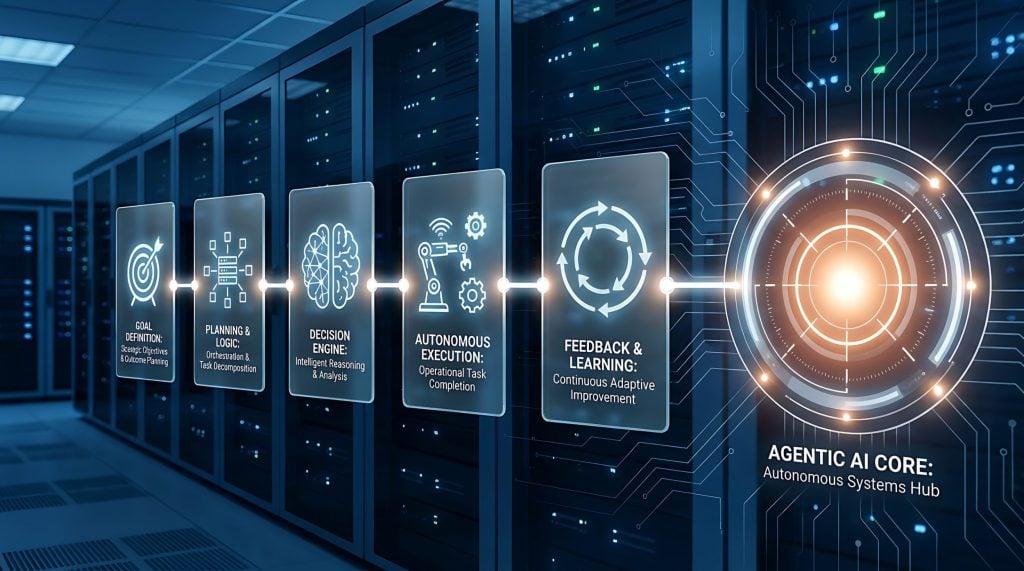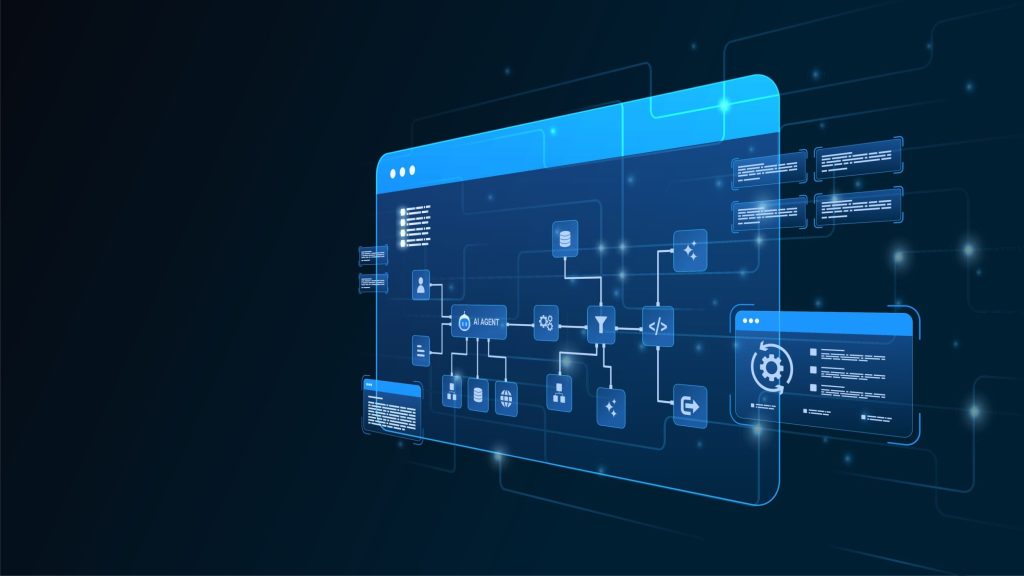
Genspark Claw(ジェンスパーク・クロー)は、AIワークスペースのGensparkが提供する「AI社員」型のエージェントです。利用者ごとに用意される専用のクラウドコンピュータ(Cloud Computer)の上で常時動き、WhatsApp・LINE・Slack・Teamsなどから送ったメッセージを受けて、調査・メール・予定調整・資料作成・コードの実行までを代わりに進めます。
2026年3月12日に「Genspark AI Workspace 3.0」の目玉として発表され、4月8日の4.0で自分のPCで動かすデスクトップアプリが加わりました。料金はクレジットとCloud Computerの月額が別建てで、「クレジットがすぐ減る」という声も多く出ています。この記事では、2026年10月15日時点の公式ヘルプセンターをもとに、できること・料金の仕組み・クレジットを抑える設定・デスクトップアプリとの違い・始め方を整理します。
まとめ:Genspark Clawの要点(2026年10月時点)
- 正体:専用のクラウドコンピュータに住み込み、チャットアプリ経由で仕事を受けるAIエージェント。セッションやチャネルをまたいで、長期記憶に保存した情報を参照できます。
- できること:9種類のチャットアプリから指示、Gmail・Outlook・GitHub・Salesforceなどへの代理ログイン、cron式の定期タスク、30以上の組み込みスキル、成果物の共有リンク発行。
- 料金:クラウド版はCloud Computerの月額(Lite/Standard/Powerful)に加えてクレジットを消費します。Cloud Computerは「期間限定で月額9.99ドルから」と案内されています。
- クレジットの減り方:Plusの月払いは1万クレジットで24.99ドル、1クレジットあたり約0.25セントです。高頻度の定期タスクや、長い会話の文脈を使った応答が消費を増やします。
- デスクトップアプリ:macOSとWindows向け。Cloud Computerの契約は不要で、クレジットだけで動きます。ただしPCがスリープすると止まります。
- 解約・返金:解約するとCloud Computer上のデータは完全に消えます。日本での個人向け返金は原則として請求から72時間以内、利用50%未満、顧客ごとに1回までです。
Genspark Clawの正体とSuper Agentとの違い
Genspark Clawは、Gensparkが「あなた初のAI従業員」と位置づけるエージェントです。発表時の公式ブログは、利用者ごとに専用のCloud Computerが割り当てられ、Clawはその中で「住み込みで働く」と説明しています。運営はMainFunc(米国パロアルト本社・2026年1月に日本法人を設立)で、会社や国内の購入窓口についてはGensparkの代理店・運営会社の解説にまとめています。
同じGensparkの汎用エージェント「Super Agent」とは、依頼する場所・実行環境・自動実行の仕組みで役割が分かれます。新Super AgentもSecondBrainの文脈を参照し、PCを閉じても長い作業を続けますが、チャットアプリからの指示や定期タスクはClawの領分です。
| 項目 | Super Agent | Genspark Claw |
|---|---|---|
| 使う場所 | genspark.aiの画面 | チャットアプリ・専用メール・Web |
| 記憶 | SecondBrainの文脈を参照(新Super Agent) | チャネルをまたいで長期記憶 |
| 実行環境 | 専用サンドボックス(新Super Agent) | 専用Cloud Computer/自分のPC |
| 自動実行 | なし | 定期タスク・Heartbeat |
| 追加の月額 | なし | クラウド版のみ必要 |
2026年4月8日のWorkspace 4.0で「Genspark Claw for Desktop」が、7月20日のWorkspace 6.0で複数のAIエージェントと人が同じチャットで働く「GenTeam」が加わりました。2026年10月15日時点で、公式ブログに掲載されたWorkspaceの番号付き発表は6.0が最新です。1回きりの調査ならSuper Agentで足り、毎日の繰り返し業務や外出先から仕事を頼む場面でClawの出番になります。
Genspark Clawで何ができるか:チャネル・代理ログイン・定期実行
指示を送れるチャットアプリと専用メール
公式ヘルプが挙げる接続先は、WhatsApp・Telegram・LINE・Slack・Microsoft Teams・Discord・Signal・Google Chat・Feishu(Lark)です。各アプリの「Connect」を押すと、設定用のエージェントが手順を1つずつ案内します。LINEでの具体的な設定はGenspark ClawのLINE連携の手順で解説しています。
これとは別に、Clawにはgenspark.emailドメインの専用メールアドレスが最初から付きます。仕事のメールのCCやBCCにこのアドレスを入れておくと、Clawは返信せずに文脈だけを取り込みます。会話の履歴はチャネルごとに分かれ、グループチャットのClawはDMの履歴を参照しません。「覚えておいて」と頼んだ長期記憶だけがすべてのチャネルで共有されます。
代わりにログインして操作できるサービス
「Services」タブから、Clawに各サービスへログインさせておけます。対応先は、Gmail・Googleカレンダー・Googleドライブ・Outlook、X・Instagram・Facebook・LinkedIn、GitHub、Slack・Notion・HubSpot・Box、Salesforce・Stripe・Zoom、Jira・Figma・Crunchbase・SimilarWebです。
ログインの仕組みは、APIキーの登録ではなく「Cloud Computer上のブラウザに自分でログインする」方式です。サービスを選ぶとリモートデスクトップが開き、ログイン画面が表示されます。そこで普段どおりログインすれば、セッションがCloud Computerに残り、Clawがメールの送受信やカレンダー登録、プルリクエストの確認を代行します。サービス側でセッションが切れたら、同じ手順でログインし直します。
定期タスクとHeartbeatによる自動実行
「Schedules」タブの「Add Task」から、決まった時刻に同じ作業を走らせる定期タスクを作れます。作り方は2通りで、Smart Setupは「何を・いつ・どこへ送るか」をClawが質問しながら組み立て、Manual Setupはタスク名・実行時刻(「毎日9時」またはcron式)・タイムゾーン・プロンプトを自分で埋めます。用意されているテンプレートは次の8種類です。
- Brand Monitor(App Store・Reddit・G2・Trustpilot・Xの評判を毎日分析)
- Morning News Brief/Competitor Alert(ニュースと競合の更新を毎日要約)
- GitHub Issues Digest/Dev Standup Brief(開発チーム向けの朝の要約)
- Google Ads Daily Report/Weekly Pipeline Report/Stock Analysis
失敗したタスクには「Last Run Failed」ボタンが出て、押すとClawが原因と修正案を示します。もう1つの自動実行「Heartbeat」をオンにすると、Clawが一定間隔で受信箱やカレンダーを見回り、対応が必要なものに自分から手を付けます。決まった作業は定期タスク、見張り役はHeartbeatと使い分けます。
スキルと長期記憶
リサーチ・メール・カレンダー・スライド・文書・コード・画像生成・動画生成・電話など、30以上のスキルが最初から入っています。同じ手順を何度も説明しているなら、「これをスキルとして保存して」と頼むとClaw自身が登録します。記憶は「覚えておいて」と明示したものだけが確実に残り、長い会話の古い部分は自動で圧縮されます。
成果物の共有:共有リンク・AI Drive・GenTeam
Clawが作ったファイルは、「さっきのレポートの共有リンクを作って」と頼むと、アカウント不要で開ける公開リンクになります。有効期限は既定で10分、1分から24時間の範囲で指定できます。パスワードは任意で、設定する場合は8文字以上とし、英字・数字・特殊文字を含めます。共同編集が要るなら、AI Drive・AgentBase・接続済みのGoogleドライブやOneDriveへ保存させるか、GenTeamのチャンネルへ投稿させます。会話履歴そのものを共有・エクスポートする機能は無いため、経緯は要約を文書にさせて残します。
Genspark Clawの料金:会員プランとCloud Computerの二重構造
クラウド版の費用は、Cloud Computerの固定料金と、AIの作業に使うクレジットに分かれます。公式ヘルプはCloud Computerを「オフィスの賃料」、クレジットを「事務用品」にたとえています。
| 支払うもの | 何の費用か | 課金の仕方 |
|---|---|---|
| Cloud Computer | 専用のCPU・メモリ・ストレージ・固定IP | 月額の定額(クラウド版のみ) |
| クレジット | 文章生成・ツール実行・定期タスク | 使った分だけ消費 |
Cloud Computerの3ティアとスペック
| ティア | vCPU | メモリ | ストレージ |
|---|---|---|---|
| Lite | 2 | 4GB | 64GB |
| Standard | 2 | 8GB | 64GB |
| Powerful | 4 | 16GB | 128GB |
スペックはMembership Plansのヘルプの記載です。価格はヘルプに書かれておらず、製品ページで確認する形になっています。2026年10月15日時点の日本語の製品ページは「期間限定 → 月額$9.99から · 75%オフ · 最大10,000ボーナスクレジット付き」と表示しています。2026年3月13日には個人向け・法人向けとも半額に改定されており、改定前の金額を載せた記事も残っているため、契約前に製品ページで確かめてください。使っていないCloud Computerはクレジットを消費しません。
クレジットを買う会員プラン
Clawのクレジットは、Gensparkのほかの機能と同じ財布から引かれます。Claw専用の残高はありません。
| プラン | 月払い | 年払い | 月間クレジット |
|---|---|---|---|
| Free | 0ドル | – | 1日100(生涯上限あり) |
| Plus | 24.99ドル〜 | 239.99ドル | 1万〜 |
| Pro | 249.99ドル〜 | 2,399.99ドル | 12.5万 |
| Team(法人) | 1席30〜35ドル | -(月払いのみ) | 1席1万 |
金額は2026年9月17日更新の料金ページの表記です。Plusは付与クレジット量で段階が分かれ、米国のApp Storeでは月1万クレジットが24.99ドル、2.1万が49.99ドル、3.2万が74.99ドル、4.4万が99.99ドルで並んでいます。Teamの席単価は料金ページが30ドル、Team & Enterpriseのヘルプと会員プランのヘルプが35ドルと公式内で食い違っているため、購入画面の金額で確かめてください(月間クレジットはどちらも1席1万です)。月間クレジットは翌月に繰り越せず、別途購入した追加クレジットだけが3か月有効です。
Freeプランの1日100クレジットには生涯の上限があり、使い切ると毎日の補充が止まります。デスクトップアプリはFreeのクレジットでも動きますが、定期タスクを回し続けるなら有料プランが前提です。なお、2026年9月18日より前(クレジットガイドでは「以前」と表記)から契約を続けているPlus・Pro会員は、AI ChatとAI Imageの無制限利用が2026年12月31日まで据え置かれます。
解約・返金とデータの扱い
Cloud Computerはいつでも解約でき、解約は請求期間の終わりに効きます。その時点でCloud Computerは回収され、会話履歴・記憶・ファイル・ログイン情報は完全に削除されて戻りません。残したいファイルは「Files」タブから事前にダウンロードします。
返金は会員プランのヘルプが条件を定めています。日本を含む「その他の地域」のPlus・ProおよびCloud Computerでは、月払い・年払いとも請求から72時間以内、利用50%未満が返金の条件です。ただし、返金は顧客ごとに1回までで、Team・Enterpriseは個別審査です。50%以上使っているとクレジットでの対応になる場合があり、自動更新の請求も同じ条件で申請できます。App Store・Google Playでの購入は各ストアの手続きです。
評判と導入判断:クレジットが早く減る理由と抑え方
「genspark claw」の検索結果には、30分ほど触っただけで8,000クレジット(投稿者の換算で2.5千円相当)を使い切り、次の課金サイクルまでGensparkを使えなくなったという2026年3月16日のXの投稿や、Clawを「credit drainer(クレジットを食い尽くすもの)」と呼ぶRedditのスレッドが上位に並びます。Plusの月払いは1万クレジットで24.99ドルなので、8,000クレジットはおよそ20ドル、Plus1か月分の8割にあたります。この投稿だけでは通常の消費か不具合かは判断できませんが、公式ヘルプが挙げる消費の仕組みを知っておくと、同じ減り方は避けやすくなります。
消費が膨らむ5つの原因
公式ヘルプのPro TipsとFAQが挙げる原因は、次の5つに分けられます。
- 実行頻度:1回10クレジットの作業を30日間実行すると、1日1回なら300、毎時なら7,200クレジットです。同じ作業でも24倍になり、7,200クレジットはPlus月払いで約18ドル分です。
- 長い会話:メッセージ・ツールの結果・検索結果はすべて文脈に積み上がり、文脈が大きいほど1回の応答で使うクレジットが増えます。「AIで何が起きているか教えて」より「今日のAIニュース上位3件を要約して」のほうが大幅に安く済みます。
- 重い作業と高性能モデル:長い文書・画像や動画の生成・複数段階の自動化は多く消費し、チャネル接続などの初期設定にもクレジットがかかります。
- 見ていない間の自動実行:定期タスクとHeartbeatは、画面を閉じていても消費を続けます。
- 原因を調べない再試行と、他人からの指示:止まったClawに同じ依頼を何度も送ると、直らないまま消費だけが増えます。DMの設定が「open」だと、第三者がClawに作業させて残高を使うこともあります。
クレジットを抑える設定と頼み方
- モデルを作業で使い分ける:Homeタブでモデルを切り替えても履歴は消えません。定型の作業は軽いモデルにし、定期タスクが2つ以上あればSchedulesタブの「Model Optimizer」で各タスクに費用対効果の高いモデルを割り当てます。
- サブエージェントに下請けさせる:データ集め・整形・要約は軽いモデルのサブエージェントへ回すよう頼み、本体は判断の部分だけを担わせます。
- 無関係な作業は新しいセッションで:1本の長いスレッドを使い回さず、話題が変わったら会話を分けます。
- 計画を先に出させる:複雑な依頼には「先に計画を見せて」と添え、見当違いの方向にクレジットを使う前に止めます。
- 止まったら再試行の前にDiagnose:同じ依頼を送り直す前に、Settingsタブの診断で原因を確かめます。
- 放置中の消費を止める:DMはPairing Modeのままにし、不要なHeartbeatと定期タスクはオフにします。Cloud Computerの削除はデータも消えるので最後の手段です。
導入する価値がある人・ない人
価値があるのは、「平日の朝8時に競合3社のサイトを確認して、変化を5件だけ送る」のように、引き金・手順・出力の形が決まった仕事を持っている人です。必要なクレジット量とCloud Computerのティアは、作業内容やモデル、処理負荷によって変わります。実行回数だけでは、Plusの1万クレジットと最安ティアで足りるか判断できません。
向かないのは、「マーケティングを手伝って」のような曖昧な依頼を長い会話で詰めていく使い方と、費用の上限を月単位で固定したい組織です。費用の内訳を自分で管理したいなら、後述のOpenClaw系が合います。導入するなら最初の1週間、代表的な作業ごとに前後の残高を記録してから頻度とモデルを決めます。
デスクトップアプリ(ローカルモード)とクラウド版の違い
「Genspark Clawのアプリ」と呼ばれるものは、2026年4月8日に出たmacOS・Windows向けのデスクトップアプリです。自分のPC上でClawを動かす「ローカルモード」で、Cloud Computerの契約なしにクレジットだけで使えます。
| 項目 | クラウド版(Web) | デスクトップアプリ |
|---|---|---|
| 追加の月額 | Cloud Computerが必要 | 不要(クレジットのみ) |
| 動く時間 | 24時間 | PCとアプリが起動中のみ |
| 対応OS | ブラウザ | macOS・Windows |
| 操作できる範囲 | Cloud Computer内 | 自分のPCのファイル・アプリ・画面 |
| 主な機能 | 全機能 | チャット・チャネル・スキル・記憶 |
デスクトップアプリは、ローカルのファイル操作(Computer Use)とブラウザの自動操作(Browser Use)ができる点が強みです。一方で、PCがスリープするかアプリを終了するとClawは止まり、定期タスクも動きません。夜間に回す作業はクラウド版、手元のファイル整理はデスクトップアプリと分け、同じアカウントで並行して使えます。
スマートフォンからは、接続したLINEやWhatsAppでClawに話しかけるか、iOS・Android向けのGensparkアプリを使います。
Genspark Clawの使い方:始め方と最初の設定
クラウド版とデスクトップアプリの始め方
クラウド版は、genspark.ai/clawで「Start Now」を押し、Cloud Computerのティアを選んで契約すると起動します。確認画面の「Open Genspark Claw」から管理画面に入り、Channelsタブでチャットアプリをつなぎます。
デスクトップアプリは次の順に進めます。
- 製品ページからmacOS版かWindows版をダウンロードする。
- Gensparkのアカウントでサインインする。
- 左のパネルで「Local Computer」を選ぶ。
- 入力欄のフォルダアイコンから作業フォルダを指定する。
- チャットで作業を依頼する。
最初の依頼は、読み取りだけで済む作業にします。たとえば「今日の予定と未読メールの要点を送って」のような依頼です。メールの送信やSNSへの投稿のように取り消しにくい操作は、慣れるまで「先に計画を見せて」と添えてから実行させます。
管理画面のタブと役割
クラウド版の管理画面は、次のタブで構成されています。
| タブ | 主な用途 |
|---|---|
| Home | チャット・モデル切替・メールの独自ドメイン設定 |
| Channels | チャットアプリの接続・DMの許可設定 |
| Services | Gmail・GitHub等への代理ログイン |
| Schedules | 定期タスク・Heartbeat・Model Optimizer |
| Terminal | Cloud Computerのコマンドライン |
| Files | ファイルの閲覧・アップロード・編集 |
| Settings | Diagnose・Force Restart・Delete VM |
Filesの内蔵エディタでは行を選んで右クリックすると、その部分の修正をClawへ依頼できます。Settingsの「Update Configuration」は最新設定をCloud Computerへ反映するボタンで、ボタン名の「VM」はCloud Computerを指します。
つまずきやすい3つの場面と対処
- Clawが応答しない・チャネル接続が失敗する:SettingsタブかチャットのDiagnoseを実行します。Cloud Computerの状態やサービスを調べ、多くは自動で直します。直らなければForce Restartを使います。
- Googleをつないだのにカレンダーが動かない:最初の認可でカレンダーの権限が含まれていないことがあります。ServicesタブでGoogleを切断し、つなぎ直して全権限を許可します。
- Clawからのメールが迷惑メールに入る:
genspark.emailは新しいドメインで送信実績が少ないためです。相手に連絡先登録を頼むか、Homeタブで独自ドメインを設定します。
OpenClawとの違い:実行環境と運用管理の分担
Genspark Clawと名前が似ているOpenClawは、自分のPCやサーバーに入れて使うオープンソースのAIエージェントです(詳しくはClawdbot(現OpenClaw)の解説)。チャネル・スキル・Heartbeatといった考え方は共通していますが、運用の担い手が違います。
| 項目 | OpenClaw | Genspark Claw(クラウド版) |
|---|---|---|
| 提供形態 | オープンソース | Gensparkのサービス |
| サーバーの用意 | 自分で行う | Cloud Computerを契約 |
| AIモデル | 利用者が接続設定(ローカルモデルも可) | Gensparkのクレジット |
| 更新・障害対応 | 自分で行う | DiagnoseとUpdate Configuration |
| データの置き場所 | 自分の環境 | Gensparkのクラウド |
OpenClawの費用は、サーバー代・モデル利用料・保守の作業時間の合計です。セキュリティ設定や障害対応に時間を割けないなら、Genspark Clawに任せる価値があります。OpenClawを土台にした製品では、Kimiが運用を代行するKimi Claw、テンセントのQClaw、自前環境にサンドボックス付きで導入するNVIDIAのNemoClawも比較対象になります。自律型エージェントの先行サービスであるManusとの比較は、Manusの解説を参照してください。既製品では業務システムとの連携や権限の要件を満たせない場合は、AIエージェント開発で自社の業務に合わせて作る選択肢もあります。
セキュリティの仕組みと任せないほうがよい業務
クラウド版では利用者ごとに分離されたCloud Computerが割り当てられ、サービスへのログイン情報もその中のブラウザに保存されます。専用メールは許可した送信者からしか受け付けません。法人向けFAQによると、GensparkはSOC 2 Type IIとISO 27001の認証を取得しており、法人プランでは入力データを学習に使わない方針が標準で適用されます。
そのうえで、公式ヘルプ自身が次の点に注意を促しています。
- DMはPairing Modeのまま使う:チャネル接続後の既定は、承認した相手だけがClawに話しかけられる設定です。「open」にすると、アドレスを知る誰でもClawに作業を指示できてしまいます。
- グループチャットに入れる相手を選ぶ:Clawはメールや予定を見られるため、グループの他のメンバーが情報を聞き出せます。
- プロンプトインジェクション:閲覧したWebページやメールに隠れた指示で、Clawの動きが乗っ取られるおそれがあります。
- 接続するサービスを絞る:予定調整と調査に使うClawに、金融口座をつなぐ必要はありません。届く範囲が狭いほど被害も小さくなります。
- ローカルモードの作業フォルダは「ソフトな境界」:指定しても、フォルダ外のファイルに触れる可能性は残ります。大量のファイルを変更させる前にはバックアップを取ります。
この仕様を踏まえると、振込や決済などのお金を動かす操作、取引先への一斉メール、共有フォルダの一括削除は、Clawに無人で任せるべきではありません。取り消せない操作は、計画の提示と人の承認を挟む運用にします。また、Teamプランでも1つのClawを複数人で共有することはできず、席ごとに別々のCloud Computerが割り当てられます。チームで同じエージェントに仕事を振りたいなら、ClawではなくGenTeamの領分です。
Genspark Clawに関するよくある質問
Genspark Clawはいくらかかりますか?
クラウド版は、Cloud Computerの月額(2026年10月時点で期間限定の月額9.99ドルから)と、作業に使うクレジットの合計です。クレジットはPlusの月払いなら1万で24.99ドルです。デスクトップアプリはCloud Computerが要らず、クレジットだけで動きます。
Genspark Clawは無料で使えますか?
デスクトップアプリならCloud Computerの契約なしで、Freeプランのクレジット(1日100)でも動きます。ただしFreeのクレジットには生涯の上限があります。24時間動くクラウド版はCloud Computerの月額契約が必要です。
Genspark Claw for Desktopとは何ですか?
2026年4月8日に出たmacOS・Windows向けのデスクトップアプリで、Clawを自分のPC上で動かします。Cloud Computerを契約しなくても使えますが、PCがスリープするかアプリを終了すると止まります。
Genspark Clawを解約するとデータはどうなりますか?
請求期間の終わりにCloud Computerが回収され、会話履歴・記憶・ファイルは完全に削除されます。解約前にFilesタブから必要なファイルをダウンロードしてください。日本の個人向け契約では、原則として請求から72時間以内かつ利用50%未満が返金条件で、返金は顧客ごとに1回までです。
Genspark ClawはOpenClawと同じものですか?
別の製品です。OpenClawは自分のPCやサーバーで動かし、外部APIやローカルモデルを接続するオープンソースのAIエージェントで、Genspark ClawはGensparkが環境とモデルをまとめて提供するサービスです。