Google Discover(グーグルディスカバー)は、検索しなくても興味に合った記事や動画がスマートフォンに届くGoogleのフィードで、2018年9月までは「Googleフィード」と呼ばれていました。オン・オフの設定は1か所ではなく、Googleアプリ、ブラウザで開くgoogle.com、Chromeの新しいタブの3か所に分かれています。1か所だけオフにしても別の画面で表示され続けるのはこのためです。この記事では、設定の場所を経路別に一覧にしたうえで、マイアクティビティに出る「フィード内のカード」の意味と、サイト運営者が自分の記事をDiscoverに表示させる条件を、Googleの公式ヘルプとSearch Centralの記述をもとに整理します。
まとめ:Google Discoverの設定と表示条件の要点
- オフにする場所は経路ごとに別。Googleアプリは[設定]→[全般]→[Discover]、google.comは[その他の設定]→[その他の設定]→[ホームページに Discover を表示]、Chromeは新しいタブの[Discover フィード]。
- パソコンのChromeの新しいタブには出ない。Chromeのパソコン版ヘルプは「パソコンではホームページにおすすめの記事は表示されません」と明記しています。パソコンのgoogle.comは、英語版ヘルプに一部の国・言語向けのオフ手順があるだけです。
- 「フィード内のカード」はDiscoverの配信・操作の記録。マイアクティビティに、デバイスに送られたカードの概要が日別に残ります。危険なものではなく、確認も削除もできます。
- 運営者側に申請は無い。インデックス済みでコンテンツポリシーを満たせば自動的に表示対象になり、効くのは横幅1,200px以上の画像と
max-image-preview:large。 - 2026年2月5日にDiscover専用のコアアップデート。地域性・クリックベイト削減・分野ごとの専門性が評価軸として明示されました(まず米国の英語ユーザー向け)。
利用者向けの設定を先に、サイト運営者向けの表示条件と効果測定を後半にまとめています。
Google Discoverとは:旧Googleフィードと表示される場所
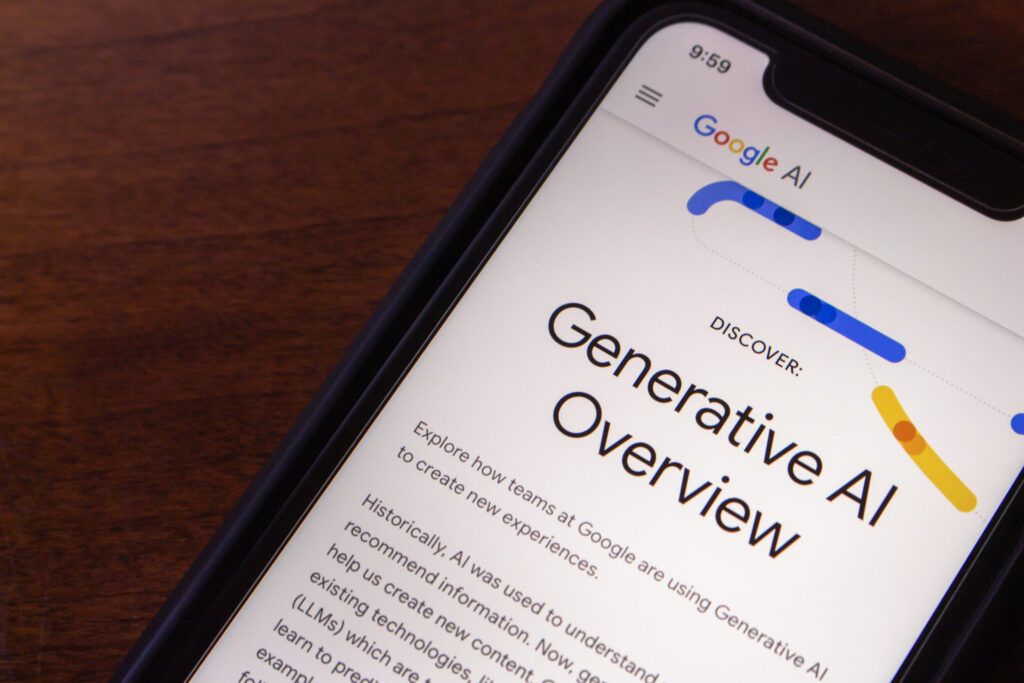
Discoverは、検索履歴や閲覧したカード、フォローしたトピックなどをもとに、Googleが記事・動画をカード形式で並べるフィードです。キーワードを入力する通常の検索とは違い、利用者が何もしなくても情報が届きます。
Googleフィードからの名称変更
Googleは2018年9月24日の発表で、それまでの「Googleフィード」を「Discover」に改称しました。「マイフィード」「Googleフィード」「ディスカバー」はどれも同じ機能を指しています。Googleマーチャントセンターの「商品フィード」は名前が似ているだけの別物です(FAQで触れます)。
Discoverが表示される4つの画面
Google検索ヘルプが挙げる表示場所に、Chromeの新しいタブを加えると次の4つです。
- Googleアプリのトップ画面(Android・iPhone)
- スマートフォンのブラウザで開いたgoogle.comのトップページ
- 一部のAndroid端末でホーム画面を右にスワイプした画面(Pixelなど)
- Chromeの新しいタブ(Android・iPhone)
パソコンでは、Chromeの新しいタブとブラウザで開くgoogle.comを分けて考えます。Chromeの新しいタブについて、Chromeのパソコン版ヘルプは「パソコンではホームページにおすすめの記事は表示されません」としています。google.comについては、英語版の検索ヘルプにパソコンでDiscoverをオフにする手順(右下の設定から検索設定の「その他の設定」へ進む)があり、「すべての国・言語で使えるわけではない」と断っています。日本語版の検索ヘルプにはパソコン向けの手順がありません(2026年10月19日確認)。ただし、日本語の手順が無いことだけでは日本で使えないとまでは言えないので、パソコンのgoogle.comにDiscoverが出ているなら、その画面の設定を確認してください。
Google Discoverの設定場所:アプリ・google.com・Chrome別の一覧
オン・オフの切り替えは、表示している画面ごとに設定します。公式ヘルプの手順を経路別にまとめると次のとおりです。
| 表示している画面 | オン・オフの場所 | 出典 |
|---|---|---|
| Googleアプリ(Android・iPhone) | プロフィール写真→[設定]→[全般]→[Discover] | 検索ヘルプ 9504726 |
| google.com(スマホのブラウザ) | プロフィール写真→[その他の設定]→[その他の設定]→[ホームページに Discover を表示] | 検索ヘルプ 9504726 |
| Chrome(Android) | 新しいタブ右上のその他→[新しいタブページをカスタマイズ]→[Discover フィード] | Chromeヘルプ 11032183 |
| Chrome(iPhone・iPad) | 新しいタブ左上の編集→[Discover フィード] | Chromeヘルプ 11032183 |
| Chrome(パソコン) | 表示されないため設定なし | Chromeヘルプ 11032183 |
ヘルプの冒頭には「Google検索サービスの設定を更新中のため、現在の画面と一致しない場合がある」という注記が付いています。メニュー名が少し違っていたら、アプリを最新版に更新してから同じ階層を探してください。
GoogleアプリのDiscoverオン・オフ設定
「Discover をオフにする」ヘルプの手順は、AndroidとiPhoneで同じです。
- Googleアプリを開き、右上のプロフィール写真またはイニシャルをタップする
- [設定]→[全般]をタップする
- [Discover]のスイッチを切り替える(オフにするとトップ画面のフィードが消える)
オンに戻すときも同じスイッチを使います。同じ[全般]の画面には[動画プレビューの自動再生]もあり、[使用しない][Wi-Fi 接続時のみ]などを選べます。Discoverを残したまま通信量だけ抑えたいなら、こちらを変えるほうが向いています。
google.com(ブラウザ)のDiscover非表示設定
スマートフォンのブラウザでgoogle.comを開いたときに出るフィードは、Googleアプリとは別の設定です。右上のプロフィール写真から[その他の設定]→[その他の設定]と進み、[ホームページに Discover を表示]をオフにします。ヘルプには「一部の国や言語ではこの機能をご利用いただけません」とあり、項目が見つからない環境もあります。
Chromeの新しいタブの「Discover フィード」と「カード」の表示設定
Chromeの新しいタブに並ぶおすすめ記事を消したい場合は、Discover フィードの表示設定を変更します。Chromeヘルプによると、Android版は新しいタブ右上のその他アイコンから[新しいタブページをカスタマイズ]を開くと、次の2つが別々に並びます。
- 新しいタブページのカード:[このタブを続行][タブの値下げ情報][安全チェック][Chrome のおすすめの使い方]。Chromeの機能の案内で、Discoverの記事ではありません。
- Discover フィード:おすすめ記事の一覧。ここをオフにすると記事が消えます。
iPhone・iPad版は新しいタブ左上の編集アイコンから[サイトのショートカット][カード][Discover フィード]を切り替えます。既定では3つともオンです。ヘルプは、新しいタブページをカスタマイズするにはGoogleアカウントへのログインと、既定の検索エンジンをGoogleにしておくことが必要だとしています。
表示内容のカスタマイズ:フォロー・興味なし・非表示の戻し方
Discoverを消すのではなく、出てくる記事を変えたい場合は、カード単位の操作と設定画面の両方が使えます。
パーソナライズの前提になる2つの設定
記事を好みに合わせる材料は、Googleアカウントに保存された履歴です。ヘルプは、Googleアプリのプロフィール写真から[検索履歴]で履歴の保存を、[検索のカスタマイズ]で[パーソナライズされたおすすめ]をオンにする手順を最初に置いています。ヘルプは「パーソナライズされたストーリーを表示しない場合は、[パーソナライズされたおすすめ] を無効にします」と書いており、逆に好みを反映させたいならこの2つをオンにしておくのが前提です。
Discoverの記事別の「興味がない」「表示しない」設定
カード右下のその他アイコンから[(トピック)に興味がない]か[(データ提供元)の記事を表示しない]を選ぶと、そのトピックやサイトの記事が出なくなります。逆に、好きなカードの高評価アイコンを押すと、そのトピックが出る頻度が上がります。2026年8月20日には、Googleアプリでその他メニューから見たい(見たくない)トピックを自分の言葉で入力できる機能を数日中に提供すると発表されました。「キャンプ以外の週末ドライブの動画」のように条件付きで頼めるのが特徴です。
非表示にしたトピックやサイトの再表示設定
うっかり非表示にした場合、Googleアプリでは[設定]→[興味 / 関心]→[非表示に設定済み]を開き、元に戻したい項目の再表示アイコンをタップします。ブラウザのgoogle.comでは、メニューの[設定]から[Discover]→[興味のあるトピックの管理]→[非表示に設定済み]です。フォロー中のトピックは、プロフィール写真→[設定]→[カスタマイズ]→[興味 / 関心を管理]→[フォロー中]から解除できます。
なお、Discoverから広告だけを消すことはできません。「Discover の設定を変更する」ヘルプは「広告なしで Discover を使用することはできません」と書いており、できるのは広告の右上から特定の広告主を止めることまでです。
「フィード内のカード」とは:マイアクティビティに残るDiscoverの記録
Googleのマイアクティビティ(検索履歴)を開くと、「フィード内のカードは◯枚です」のような記録が並んでいることがあります。これはDiscoverの閲覧記録です。同じヘルプは、マイアクティビティに「Google アプリからお使いのデバイスに送信されたカードの概要が日別に表示され、各カードを表示したか、カスタマイズしたか、または非表示にしたかを確認できます」と説明しています。記事をタップしていなくても、フィードに並んだカードは記録の対象です。ウイルスや不正アクセスの痕跡ではありません。
Discoverで保存される4つのアクティビティ
ヘルプが「Discover に保存されるアクティビティ」として挙げているのは次の4つです。
- Discoverに表示されたカードと検索結果
- 表示した、またはカスタマイズしたカード
- 「興味なし」とマークしたトピック
- Discoverへのアクセスに使っているデバイス
この記録はGoogleアカウントにログインした本人しか見られず、一般公開はされません。
フィード内のカードの記録の確認・削除手順
記録を消すには、マイアクティビティでDiscoverの項目を選んで削除します。今後も残したくない場合は、Googleアカウントの[データとプライバシー]→[履歴の設定]から該当する履歴をオフにするか、[自動削除]で保存期間を選びます。iPhone版Chromeのヘルプでは、[Discover]の横の設定から[管理]→[アクティビティ]を開き、[ウェブとアプリのアクティビティ]をオフにする経路も案内されています。
ただし、履歴の保存停止と、保存済み履歴の削除、パーソナライズされたおすすめの無効化は別の操作です。履歴を保存したくない場合は保存を停止し、保存期間だけを短くしたい場合は自動削除を設定します。
Discoverがオフにできない・表示されないときの確認点
「オフにしたのにまだ出る」は、たいてい別の経路のフィードを見ています。上の表のどの画面でDiscoverが出ているかを確かめ、その画面の設定を切り替えてください。ホーム画面の右スワイプで出るDiscoverは端末のホームアプリ側の機能で、フィードの記事を止める設定と画面そのものを出さない設定は別のことがあり、名称や場所はメーカーごとに異なります。
逆に「表示されない」場合は、次の順に確認します。
- Googleアカウントにログインしているか(Chromeの新しいタブは未ログインだとカスタマイズできない)
- Chromeの既定の検索エンジンがGoogleか
- Googleアプリの[設定]→[全般]で[Discover]がオンか
- 利用している国・言語が対象か(ヘルプの多くに「一部の言語と国で利用できない」とある)
- アプリが最新版か(設定画面の構成がバージョンで変わる)
自サイトをGoogle Discoverに表示させる条件(運営者向け)
ここからはサイト運営者向けです。Search Centralの「Discover とウェブサイト」は、表示の条件を「Google にインデックス登録されていて、かつ Discover のコンテンツ ポリシーを満たしていれば、そのコンテンツは自動的に Discover の表示対象になります。特別なタグや構造化データは必要ありません」と書いています。申請や登録の窓口はありません。同時に「表示対象になっていても、必ず表示されるとは限りません」とも断っています。
画像の推奨仕様とmax-image-preview:large
運営者が確実に手を入れられるのは画像です。公式の推奨は、幅1,200ピクセル以上、合計30万ピクセル以上(1,280×720の16:9なら921,600ピクセル)、アスペクト比16:9、そして max-image-preview:large の設定かAMPの使用です。max-image-preview:large はビューポートの幅までの大きな画像プレビューを許可する指定です。許可したからといって表示形式やクリック率が保証されるわけではありませんが、Discoverの推奨仕様に入っている以上、外す理由はありません。
次の例はページのhead内に設定します。画像URLは自サイトの実在する代表画像に置き換え、CMSが出力する既存のメタタグも確認してください。
<meta name="robots" content="max-image-preview:large">
<meta property="og:image" content="https://example.com/images/article-1280x720.jpg">og:imageかschema.orgの画像指定でページを代表する画像を指定すると、Discoverのサムネイルの選択に影響します。サイトのロゴや文字だらけの画像は指定しないよう公式は求めています。og:imageの書き方と確認方法はOGPタグの種類と書き方でまとめています。
Discover向けタイトルとプレビューのクリックベイト対策
Search Centralは、タイトル・スニペット・画像で誇張したり、内容の理解に必要な情報を伏せたりして注目を集める手法を避けるよう明記しています。扇情的な見出しとクリックベイトは、後述する2026年2月のアップデートでも「減らす」対象として名指しされました。避けるべき型はクリックベイトとはで具体例を挙げています。
また、背景情報のない求人応募、請願書、フォーム、コードリポジトリ、風刺的なコンテンツは「Discover がおすすめすることはまずありません」とされています。背景説明のないコードリポジトリや申込みフォームを、Discoverからの流入を狙って作り込む必要はありません。
2026年2月のDiscoverコアアップデートで変わった評価
Googleは2026年2月5日、Discover専用のコアアップデートを公開しました。検索のコアアップデートとは別枠で、Discoverに記事を出す仕組みそのものの更新です。Google検索ステータスダッシュボードの記録では、米国太平洋時間の2026年2月5日9時に始まり、2月27日2時に完了しています。発表が挙げた変更は3点です。
- 利用者の国に拠点を置くサイトの、地域に関連したコンテンツを多く表示する
- 扇情的なコンテンツやクリックベイトを減らす
- ある分野に専門性のあるサイトの、詳しく独自でタイムリーなコンテンツを多く表示する
3点目について、Googleは専門性を「トピックごと」に判定すると説明しています。園芸欄を持つ地方ニュースサイトは園芸で専門性を持ちうるが、園芸の記事を1本だけ書いた映画レビューサイトはそうならない、という例です。総合メディアでも、得意分野の記事を継続して積み上げればDiscoverの対象になりえます。分野ごとの専門性の考え方はトピカルオーソリティとはが詳しいです。
注意点として、このアップデートはまず米国の英語ユーザーに公開され、ほかの国と言語へは「今後数か月」で広げるとされました。日本語への展開がいつ完了したかを示す公式の告知は、2026年10月19日時点で見つかっていません。日本のサイトで2月以降にDiscoverの流入が動いた場合も、このアップデートが原因と決めつけず、下のレポートで時期とページを確かめてください。
Discoverの記事選びには「どの情報源を好むか」も反映されます。発表には、作り手や情報源の好みに基づくパーソナライズは続けるとあります。検索で好みの情報源を選べる仕組みはGoogleの優先ソースとはで解説しています。なお、Discover内でサイトをフォローする「Follow」機能は表示されなくなり、2025年11月19日にSearch Centralの文書から案内が削除されました。
Discoverのパフォーマンスレポートの指標と効果測定
Discoverからの流入は、Search Consoleの[検索パフォーマンス]とは別の[Discover]レポートで見ます。Search Consoleヘルプによると、このレポートは「Discover におけるプロパティのインプレッション数が最低限必要な数に達した場合にのみ表示」され、メニューに無いなら、まだ表示が少ないということです。必要な件数は公表されていません。
| 項目 | 仕様 |
|---|---|
| 期間 | 既定は過去3か月・最大16か月 |
| 24時間ビュー | 1時間単位・暫定値を含む |
| 指標 | クリック数・表示回数・平均CTR |
| 集計先 | 正規URL(重複ページの数値は正規側) |
| Discoverの外観 | AMPの記事・ニュースショーケース・ウェブストーリー・動画 |
| 表の行数 | 1,000行まで |
| Chrome経由 | 含む |
インプレッションは「1回のユーザーセッションにつき結果ごとに1回のみ」数えられ、スクロールで行き来しても重複しません。公開したばかりの記事がDiscoverに拾われたかは、24時間ビューを使うと公開当日の動きを1時間単位で追えます(暫定値なので数時間後に変わることがあります)。Search Consoleの基本的な使い方はサーチコンソールとはを参照してください。
Discoverの流入が増減する理由と付き合い方
Search Centralは、Discoverの流入を「キーワード検索のトラフィックの補完的なもの」と考えるよう求め、変動の理由に、利用者の関心の変化、Discoverが表示するコンテンツの種類の調整、Google検索のアップデートの3つを挙げています。さらに、品質や公開頻度と関係なく流入が変わることもあると認めています。
実務上の判断としては、Discoverの流入を月次の目標値に組み込まないことです。売上や問い合わせの見込みは検索流入で立て、Discoverは「載ったら上積み」として扱うほうが、急減したときに計画が崩れません。画像要件の整備やタイトルの誠実さはDiscoverと検索の両方に効くので、手を入れる優先順位は検索の改善と同じ線上で決めれば足ります。記事の設計から自社で手が回らない場合は、SEO内部施策・キーワード設計の支援でページ単位の改善から相談できます。
よくある質問
Google DiscoverとGoogleフィードは同じものですか?
同じ機能です。Googleは2018年9月24日にGoogleフィードを「Discover」に改称しました。「マイフィード」「ディスカバー」も同じ機能を指します。
Google Discoverをオンにするとどうなりますか?
Googleアプリやgoogle.comのトップ、Chromeの新しいタブに、検索履歴やフォローしたトピックに合わせた記事・動画のカードが並びます。閲覧した内容はマイアクティビティに「フィード内のカード」として日別に記録されます。
パソコンでGoogle Discoverを見る方法はありますか?
Chromeの新しいタブには出ません。Chromeのパソコン版ヘルプは「パソコンではホームページにおすすめの記事は表示されません」としています。パソコンのgoogle.comでDiscoverを扱う手順は英語版の検索ヘルプにだけ「一部の国・言語のみ」として載っており、日本語版の検索ヘルプに案内はありません。
Google Discoverに記事を載せるのに申請や設定は必要ですか?
申請は不要です。Googleにインデックスされ、Discoverのコンテンツポリシーを満たせば自動的に表示対象になります。設定として効果が大きいのは、幅1,200ピクセル以上の画像と max-image-preview:large の指定です。
「Googleフィード 最適化」はマーチャントセンターの商品フィードのことですか?
文脈によります。この記事で扱うDiscover(旧Googleフィード)とは別に、ショッピング広告向けに商品データを整える「データフィード最適化(DFO)」があります。商品フィードを整えたい場合はDFO(データフィード最適化)とはを参照してください。