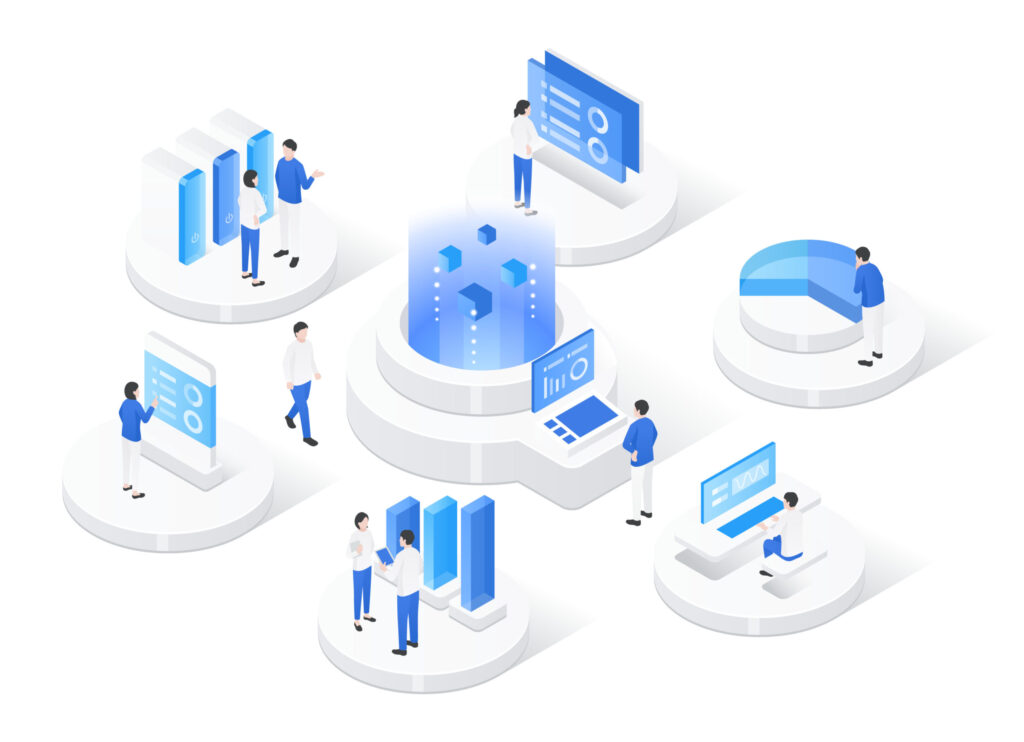
Microsoft Fabricは、データの取り込み(Data Factory)、保管(OneLake)、加工と分析(Lakehouse・Warehouse・Spark)、可視化(Power BI)を、1つの課金単位とストレージの上にまとめたMicrosoftのデータ分析基盤です。料金は「容量」と呼ぶ計算資源をF2〜F8192のSKUで借りる方式で、Azureの従量課金なら使わない時間は止められます。まずは60日間の試用版か最小のF2で容量を作り、Lakehouseを1つ作ってPower BIから読むところまでを試すと、自社のデータ量で必要なSKUが見えてきます。
まとめ:Microsoft Fabricを選ぶ条件と最初に決めること
Fabricが向いているのは、すでにPower BIで社内レポートを配っていて、その手前のデータ連携とデータ置き場がExcelや個別のDBに散らばっている会社です。Power BI Premiumの容量ごとのSKUは廃止が進み、Microsoftは新規・既存の顧客にF SKUへの移行を勧めています。Premium契約の更新時期が、Fabricを検討する現実的なきっかけになります。
最初に決めるのは、容量のSKUと「誰が見るか」です。F64未満の容量では、レポートを見る人全員にPower BI Proなどの有償ライセンスが要ります。閲覧者が数百人いるならF64以上、数十人ならF2〜F32とProの組み合わせ、という線引きで見積もりを始めてください。
Microsoft Fabricの構成:OneLakeとワークロードの関係
テナントに1つだけのOneLakeとDelta・Icebergのテーブル
OneLakeの概要によると、OneLakeはFabricのテナントごとに自動で1つ用意されるデータレイクです。削除も複数作成もできず、Azure Data Lake Storageの上に構築されています。テーブルはDelta ParquetまたはIcebergの形式で保存されるため、Fabric以外のツールからも読めます。
Fabricでデータを整理する際の階層は「テナント → ワークスペース → データ項目」です。ワークスペースは特定のリージョンの容量に割り当てられ、その中にLakehouse・Warehouse・イベントハウス・KQLデータベースなどの項目を作ります。OneLakeのセキュリティロールでは、フォルダーやテーブルだけでなく行や列の単位まで権限を絞れ、その設定はSQLでもSparkでもPower BIでも同じように効きます。
Lakehouse・Warehouse・Data Factory・Power BIの役割
FabricにはPower BI項目(レポート、セマンティックモデル、ダッシュボードなど)と、それ以外のFabric項目(Lakehouse、Warehouse、ノートブック、パイプラインなど)があります。後者を作るにはFまたはPの容量が必要で、Power BI Pro単体では作れません。
実務の役割分担は次のとおりです。Data Factoryのパイプラインで基幹DBやSaaSからデータを取り込み、Lakehouseに生データと加工済みのDeltaテーブルを置き、集計しやすい形をWarehouseかLakehouseのSQL分析エンドポイントで用意し、Power BIで見せます。レイクとDWHを1つにまとめる考え方自体は、データレイクハウスとは?DWH・データレイクとの違いとメリット・デメリット、主要製品の対応状況で整理しています。
Fabric IQ・Database Hubなど2026年に増えた機能
Fabricは機能の追加が速く、2026年にはオントロジーで業務の概念を定義するFabric IQや、Azure SQL・PostgreSQL・Cosmos DBを一画面で監視するDatabase Hubが加わりました。生成AIにデータの意味を渡す設計はMicrosoft Fabricのオントロジーとは?Fabric IQでの作成手順・課金・MCP接続で、運用DBの監視はFabric Database Hubとはで扱っています。導入の初期は、取り込み・Lakehouse・Power BIの3つだけに絞ると構成を説明しやすくなります。
F容量の料金とライセンス:SKUごとのCUと月額
F2〜F8192の容量ユニットと従量課金・予約の月額
Fabricのライセンスと容量によると、SKUの数字がそのまま容量ユニット(CU)の数で、F64がPower BI PremiumのP1に相当します。Azureで買うF容量はコミットメントなしの秒単位課金(最低1分)で、年間の予約を選ぶと安くなります。Microsoft Fabricの価格ページの既定表示(米ドル・Central US、2026年11月26日時点)は次のとおりです。
| SKU | CU | 従量課金(月) | 予約(月) | Power BIの相当 |
|---|---|---|---|---|
| F2 | 2 | $262.80 | $156.334 | なし |
| F8 | 8 | $1,051.20 | $625.334 | EM/A1 |
| F32 | 32 | $4,204.80 | $2,501.334 | EM3/A3 |
| F64 | 64 | $8,409.60 | $5,002.667 | P1/A4 |
| F128 | 128 | $16,819.20 | $10,005.334 | P2/A5 |
予約は従量課金より約41%安くなります。価格はリージョンで変わるため、東日本(Japan East)の円建ての金額は、同じページでリージョンと通貨を切り替えるか料金計算ツールで確かめてください。これとは別に、OneLakeのホットストレージがGBあたり月$0.023かかります。
F64未満では閲覧者全員にProライセンスが要る
見落としやすいのが閲覧者のライセンスです。F64以上の容量では、無料のFabricライセンスでもワークスペースのビューアーロールがあればPower BIのコンテンツを見られます。F64未満の容量では、閲覧者ごとにPro、Premium Per User、または個別の試用版ライセンスが必要です。
F64の予約は月$5,002.667です。Power BI Proの価格(日本の価格はPower BIとは?できること・料金(Pro月2,098円)とExcel・Tableauとの違いを参照)で閲覧者の人数を掛け、F32+Pro人数分とF64の総額が入れ替わる人数を先に計算しておくと、SKUの議論が短く済みます。
60日間の試用版でできることと、できないこと
Fabricの試用版は60日間無料で、F4またはF64相当の容量としてData Factory・Data Engineering・リアルタイム分析・Power BIを試せます。OneLakeには最大1TBまで置けます。一方で、Copilot、データエージェントやAI関数などのAI機能、Private Linkは使えません。
試用が終わると、ワークスペースはPro扱いに戻り、ノートブックやパイプラインなどは有効な容量に割り当て直すまで動きません。コンテンツはOneLakeに7日間残るので、続けるならその間に有料のF容量へ割り当ててください。
Azure CLIでF容量を作成・一時停止する手順
az fabric capacityでF2容量を東日本に作るコマンド
F容量はAzureのリソースなので、Azure CLIで作れます。az fabric capacityのリファレンスによると、コマンドはAzure CLI 2.61.0以降のmicrosoft-fabric拡張機能に含まれ、初回実行時に自動でインストールされます。
# リソースグループを作り、東日本にF2の容量を作る(管理者はEntra IDのUPNで指定)
az group create --name rg-fabric-poc --location japaneast

az fabric capacity create \
  --resource-group rg-fabric-poc \
  --capacity-name fabricpoc01 \
  --sku "{name:F2,tier:Fabric}" \
  --administration "{members:[[email protected]]}" \
  --location japaneast

# 負荷が足りなければSKUを上げる(F2→F4)
az fabric capacity update \
  --resource-group rg-fabric-poc \
  --capacity-name fabricpoc01 \
  --sku "{name:F4,tier:Fabric}"
容量名は3〜63文字です。作った容量は、Fabricポータルのワークスペース設定で割り当てて初めて使われます。
夜間と休日の一時停止で課金を止める設定
従量課金のF容量は、一時停止している間は課金が止まります。検証環境や、業務時間だけ使う部門の容量は、停止と再開を自動化すると費用が大きく変わります。平日10時間だけ動かせば、常時稼働の約3割の時間で済む計算です。
# 終業後に一時停止し、始業前に再開する(Automationやcronから呼ぶ)
az fabric capacity suspend --resource-group rg-fabric-poc --capacity-name fabricpoc01
az fabric capacity resume --resource-group rg-fabric-poc --capacity-name fabricpoc01容量の一時停止と再開の注意点は2つです。停止の時点で、残っている超過分と平準化された処理の料金がまとめて請求されます。停止中はその容量のコンテンツが使えなくなるため、Power BIのレポートを夜間も見る部門がある容量は止められません。停止・再開だけを許すには、Microsoft.Fabric/capacities/suspend/actionとresume/actionを含むカスタムロールを作り、特権ロールを渡さないようにします。
REST APIでLakehouseを作りPySparkで書き込む手順
Fabric REST APIによるLakehouse作成手順
ワークスペース内の項目は、Items – Create ItemのAPIで作れます。必要な委任スコープはItem.ReadWrite.All、または項目の種類ごとのスコープです。環境ごとに同じ構成を作る場合は、ポータルで手作業するよりAPIにまとめるほうが差分が出ません。
# Fabric APIのトークンを取得し、ワークスペースにLakehouseを作る
TOKEN=$(az account get-access-token --resource https://api.fabric.microsoft.com --query accessToken -o tsv)
WORKSPACE_ID="ワークスペースのID(ポータルのURLに含まれるGUID)"

curl -X POST "https://api.fabric.microsoft.com/v1/workspaces/${WORKSPACE_ID}/items" \
  -H "Authorization: Bearer ${TOKEN}" \
  -H "Content-Type: application/json" \
-d '{"displayName": "sales_lakehouse", "type": "Lakehouse"}'応答には作成された項目のidとtypeが返ります。作成が長引く種類の項目では非同期の応答になるため、スクリプトでは応答のステータスコードを見て分岐させます。
ノートブックからDeltaテーブルとして保存するコード
Lakehouseの概要のとおり、LakehouseのテーブルはDelta形式で保存され、作るとSQL分析エンドポイントから読めるようになります。Lakehouseを既定に設定したノートブックで、取り込んだCSVを集計してテーブルにするコードは次のとおりです。
# Lakehouseの Files/raw/sales.csv を読み、店舗・日別に集計して Delta テーブルとして保存する
from pyspark.sql import functions as F

df = spark.read.option("header", True).csv("Files/raw/sales.csv")
daily = (df.withColumn("amount", F.col("amount").cast("decimal(18,0)"))
           .groupBy("store_cd", "sales_date")
           .agg(F.sum("amount").alias("amount")))
daily.write.format("delta").mode("overwrite").saveAsTable("sales_daily")保存したsales_dailyはSQL分析エンドポイントからT-SQLで読め、Power BIのセマンティックモデルの元にもなります。データの取り込みから可視化まで、ファイルを別の場所にコピーせずに済むのがFabricの構成上の利点です。
Power BI Premium・Synapseからの移行と採用判断
Microsoft Fabricを採用する場面
採用するのは次のどちらかに当たる場合です。Power BI Premium(P SKU)を契約していて、更新でF SKUへの切り替えを求められている。あるいはPower BIの手前で、パイプライン・データレイク・DWHを別々のサービスで組んでいて、権限と課金を一本にしたい。どちらもMicrosoft 365とEntra IDを使っている会社なら、ユーザーと権限の管理を追加せずに始められます。
Azure Synapse Analyticsからの移行は、専用SQLプールやSparkプールの扱いが分かれるため、Azure Synapse Analyticsとは?廃止の状況とサーバーレスSQL・Sparkの使い方、東日本の料金で機能別の終了予定と移行ツールを確かめてから計画してください。
Fabricを見送る場面と他の選択肢
Power BIを使っておらず、可視化をTableauやLookerで行う会社では、Fabricの強みであるPower BIとの一体運用が生きません。データエンジニアがSparkのジョブを大量に回すなら、Databricksとは?できること・DBU課金の料金と業種別の費用・導入事例のようにジョブ単位で課金を分けられる基盤のほうが費用を読みやすくなります。データが数十GBで月次の集計しかしないなら、F2を常時借りるよりPower BI Proとデータフローで足ります。
基幹システムやSaaSからの取り込み設計、Lakehouseのテーブル設計、容量のサイズ決めと停止の自動化をまとめて進めたい場合は、一創のデータ分析基盤構築・MLOps構築支援で、PoCの容量設計から本番の運用まで対応しています。
関連記事
- Azure Synapse Analyticsとは?廃止の状況とサーバーレスSQL・Sparkの使い方、東日本の料金:Fabricへの移行元
- Microsoft Fabricのオントロジーとは?Fabric IQでの作成手順・課金・MCP接続:Fabric上でAIにデータの意味を渡す
- Fabric Database Hubとは:Azure SQL・PostgreSQL・Cosmos DBを一画面で監視する有効化手順と料金:運用DBの監視
- データレイクハウスとは?DWH・データレイクとの違いとメリット・デメリット、主要製品の対応状況:Lakehouseの考え方
- Databricksとは?できること・DBU課金の料金と業種別の費用・導入事例:Fabricと比べられる基盤