AppSheetは、Google スプレッドシートやデータベースの表を読み込み、入力フォームや一覧画面を持つ業務アプリをコードを書かずに作れるGoogleのノーコード開発ツールです。この記事では、スプレッドシートからアプリを作るときの列設計とキーの置き方、Cloud SQL(MySQL)をデータソースにする接続条件とテーブル定義、AppSheet Automationによる通知の自動化、AppSheet APIで外部から行を追加・検索するリクエスト例を、手順と設定例で示します。あわせてStarter・Core・Enterprise Plusの料金差と、AppSheetで続けるかスクラッチ開発へ移すかの判断基準も整理します。
まとめ:AppSheetは表を台帳に業務アプリを作るツールで料金はデータソースで決まる
AppSheetが得意なのは、表の1行を1件の申請・点検・在庫として扱う業務アプリです。スプレッドシートの1行目に列名を置き、キー列を決めれば、一覧・詳細・入力フォームの画面が自動で生成されます。最初の動く版までは数時間で届きます。
料金は「何をデータソースにするか」で分かれます。スプレッドシートとクラウドストレージだけならStarter(月5ドル)かCore(月10ドル)で足り、CoreはGoogle Workspaceの多くの有料プランに含まれています。Cloud SQLなどのクラウドデータベースやREST APIとの連携を使うと、Enterprise Plus(月20ドル)が必要になります(いずれも1ユーザーあたり、2026年11月時点)。
利用者が社内に限られ、画面が一覧と入力で足りるならAppSheetで続けて構いません。社外の顧客に公開する、画面の作り込みが要る、利用者数の増加で月額が開発費の償却額を超える、のどれかに当たったらスクラッチ開発への移行を検討する時期です。
AppSheetの仕組み:表・列の型・ビュー・アクションの4層で組む業務アプリ
AppSheetのアプリは、データソースの表を「テーブル」として読み込み、その上に画面(ビュー)と操作(アクション)を重ねて組み立てます。どこを触れば何が変わるかを先に押さえておくと、自動生成されたアプリの直し方で迷いません。
スプレッドシートの1シートが1テーブル、1行が1レコードになる対応関係
AppSheetは、スプレッドシートの各シートを1つのテーブルとして読み込みます。1行目が列名、2行目以降が1件ずつのレコードです。列ごとにText・Number・Date・Email・Ref(別テーブルへの参照)などの型が推定され、型に合わせて入力欄が日付ピッカーや選択肢に変わります。
公式のアプリ設計入門では、AppSheetの数式はスプレッドシートの数式とほぼ同じ書き方で扱えると説明されています。TODAY()やIF()のような関数は、そのまま列の初期値や表示条件に書けます。
| 層 | AppSheetでの名前 | 主に設定する内容 |
|---|---|---|
| データ | Tables/Columns | 列の型、キー列、初期値、必須 |
| 画面 | Views | 一覧・カード・地図・カレンダーなどの表示形式 |
| 操作 | Actions | ボタンで実行する値の更新や画面遷移 |
| 自動化 | Automation | データ変更や時刻を契機にした通知・処理 |
Googleアカウントだけで無料で試せる範囲と、テストユーザー10名の上限
アプリの作成とテストは、有料プランを契約しなくても始められます。AppSheetの料金ページには、開発とテストは最大10名のテストユーザーまで無料と記載されています(2026年11月時点)。
一方で、本番として配布するには利用者ごとのライセンスが必要です。部署の5名で試すだけなら無料のまま回せますが、11人目を足す前に契約を決める必要があります。各ノーコード製品の無料枠の比較はノーコードツールの無料プランはどこまで使えるかにまとめています。
スプレッドシートからアプリを作る手順:列設計・キー・ビューと配布まで
ここからは、設備点検の記録アプリを例に、スプレッドシートを用意してから担当者に配るまでを順に進めます。ノーコードという仕組みそのものの位置づけはノーコードとは:意味・仕組みとローコードとの違いで整理しています。
1行目に列名、キー列にUNIQUEID()を置くスプレッドシートの下準備
GoogleのWorkspace公式ブログでも、コード不要でもデータ構造の設計がアプリの質を左右すると説明されています。押さえる規則は4つです。
- 1行目は列名だけにし、結合セル・空白行・見出しの装飾を入れない
- 先頭列に、行を一意に特定するID列を置く(初期値はAppSheet側で
UNIQUEID()) - 1つのセルに複数の値を詰めない(担当者が複数なら別テーブルに分ける)
- 集計用の数式セルや合計行は、データのシートとは別のシートに置く
点検記録のシートなら、次のような列構成にします。1行目をこのままスプレッドシートに貼り付ければ、下準備は終わりです。
点検ID,設備名,点検日,担当者メール,結果,写真,備考
a1b2c3d4,空調機A-01,2026-11-20,[email protected],正常,,
e5f6g7h8,空調機A-02,2026-11-20,[email protected],要修理,,フィルター破損
拡張機能メニューからAppSheetを起動し、列の型とキーを確かめる手順
シートの準備ができたら、スプレッドシートからそのままアプリを生成できます。
- スプレッドシートを開き、メニューの[拡張機能]→[AppSheet]→[アプリを作成]を選ぶ
- 生成されたアプリのエディタで[Data]を開き、点検IDの列に[Key]のチェックが付いているか確かめる
- 点検IDの[Initial value]に
UNIQUEID()を入れ、[Show?]を外して入力欄から隠す - 点検日をDate、担当者メールをEmail、結果をEnum(選択肢:正常・要観察・要修理)、写真をImageに変える
- 右側のプレビューで新規追加を1件試し、スプレッドシートに行が書き込まれるのを確かめる
Security Filterの式で担当者ごとに見える行を絞る設定と配布
点検担当者に自分の記録だけを見せたい場合は、テーブルのSecurity Filterに次の式を書きます。USEREMAIL()はアプリにログインしている利用者のメールアドレスを返す関数です。
OR(
  [担当者メール] = USEREMAIL(),
  IN(USEREMAIL(), LIST("[email protected]"))
)
Security Filterは表示の絞り込みではなく、条件に合わない行を端末に送らない仕組みです。ただし元のスプレッドシートを共有されている人は全行を見られるので、シート自体の共有はアプリ作成者だけに留めます。
Cloud SQL(MySQL)をデータソースにする接続条件とテーブル定義の書き方
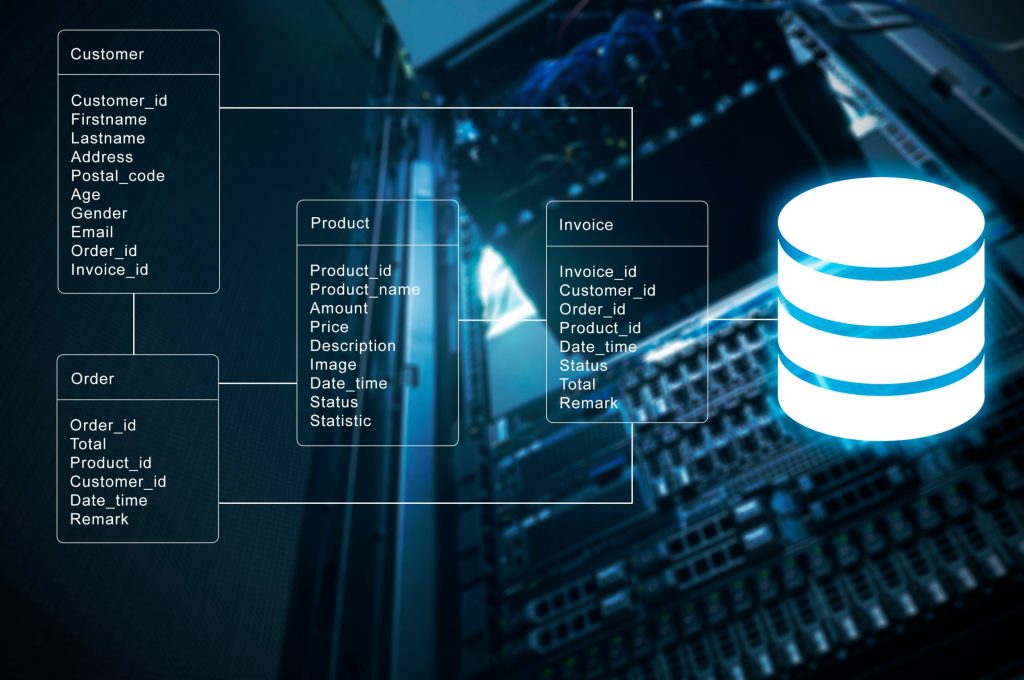
行数が増えてスプレッドシートの同期が重くなったら、データソースをデータベースに移します。MySQLのデータを使うための公式ヘルプでは、Cloud SQL・Amazon RDSなどクラウドでホストされたMySQLに接続できると説明されています。
Cloud SQL側で受信接続を許可し、SSLモードと版を決める前提条件
同じヘルプには、MySQLのネットワークとデータベース本体の両方が、AppSheetのサーバーからの受信接続を受け付ける必要があると書かれています。社内ネットワークに閉じたオンプレミスのMySQLには、そのままでは届きません。
- MySQLの版は5.7.6以上が推奨。MariaDBやPerconaなどの派生版は動作の保証がない
- SSLモードはNone・Required・VerifyCa・VerifyFullから選ぶ。自己署名証明書とTinyCAで作った証明書は使えない
- 接続はAppSheetの[My Account]→[Sources]で、Server・Database・Username・Password・SSLを入力し、[Test]で確かめてから保存する
本番データを扱うならSSLモードはRequired以上にし、接続用のユーザーはアプリが使うデータベースだけに権限を絞ります。料金面では、クラウドデータベースへの接続はEnterprise Plusの機能として料金ページに掲載されています。
IDENTITY列を避けて文字列キーで作る点検テーブルのCREATE文の例
公式ヘルプは、AppSheetから使うテーブルでIDENTITY列(自動採番)のキーを避け、短い文字列キーにAppSheet側のUNIQUEID()で値を入れる構成を推奨しています。オフラインの端末で同時に追加しても、番号が衝突しないためです。
CREATE TABLE inspections (
  inspection_id VARCHAR(8)   NOT NULL PRIMARY KEY,
  equipment     VARCHAR(100) NOT NULL,
  inspected_on  DATE         NOT NULL,
  inspector     VARCHAR(255) NOT NULL,
  result        VARCHAR(20)  NOT NULL,
  photo_path    VARCHAR(500),
  note          TEXT
) DEFAULT CHARSET = utf8mb4;
NOT NULLにした列は、AppSheet側で自動的に必須入力になります。日本語を扱うので、文字セットはutf8mb4で作成します。
AppSheet Automationで申請通知と定期処理を組むボット・イベント・タスク
AppSheet Automationの構成要素は、ボット・イベント・プロセス・タスクの4つです。ボットは「いつ、何をするか」の定義で、イベントが起動条件、プロセスが手順の並び、タスクがメール送信やデータ変更などの個々の処理にあたります。
イベント6種類の違いと、外部からのシート編集で起動しない落とし穴
イベントの公式ヘルプには、App(アプリからのデータ追加・変更・削除)、AppSheet database、Scheduled、Google Chat app、Google Forms、Gmail(beta)の6種類が載っています。
設計で迷いやすいのはApp イベントの範囲です。アプリの画面から行を追加したときは起動しますが、スプレッドシートを直接編集した変更については、同じヘルプに「Sheetsなど外部で起きたデータ変更には外部での設定が必要」とあります。現場の一部がシートに直接入力する運用のままだと、その分の通知は飛びません。入力経路をアプリに一本化するのが確実です。
点検結果が要修理のとき管理者へメールする通知ボットの4つの組み立て手順
点検記録アプリに、結果が「要修理」の行が追加されたら管理者にメールを送るボットを足します。
- [Automation]→[Bots]で新しいボットを作り、イベントの種類をData Change、対象テーブルを点検記録、変更の種類をAddsにする
- イベントの[Condition]に
[結果] = "要修理"を入れ、該当する行だけで起動させる - プロセスにSend an emailのタスクを置き、宛先に管理者のアドレス、件名に
CONCATENATE([設備名], " 要修理")を指定する - 本文テンプレートに
<<[設備名]>>や<<[備考]>>の差し込みを書き、テスト用の行を追加して受信を確かめる
同じボットのプロセスに、修理依頼テーブルへ行を追加するタスクを続けて置けば、通知と起票を1回の入力で済ませられます。条件分岐が増えて10段を超えるようなら、Apps Scriptを呼ぶタスクに処理を寄せたほうが保守しやすくなります。スクリプト側の書き方はGAS(Google Apps Script)とは:できること・制限の数値・始め方を参照してください。
AppSheet APIで外部システムから行を追加・検索するリクエストの書き方
基幹システムや別のWebサービスからAppSheetのテーブルに行を書き込むには、AppSheet APIを使います。APIの呼び出し方の公式ヘルプには、この機能はEnterpriseプランでのみ使えると明記されています。
アクセスキーのヘッダー認証で行を追加するcurlのリクエスト例
アプリのエディタで[Settings]→[Integrations]からAPIを有効にし、表示されるアプリIDとApplication Access Keyを控えます。エンドポイントは/api/v2/apps/{appId}/tables/{tableName}/Actionの形で、テーブル名はURLエンコードして渡します。
curl -X POST \
  "https://www.appsheet.com/api/v2/apps/${APP_ID}/tables/inspections/Action" \
  -H "ApplicationAccessKey: ${APPSHEET_ACCESS_KEY}" \
  -H "Content-Type: application/json" \
  -d '{
    "Action": "Add",
    "Properties": { "Locale": "ja-JP", "Timezone": "Tokyo Standard Time" },
    "Rows": [
      { "inspection_id": "k9m2p4q7", "equipment": "空調機A-03",
        "inspected_on": "2026-11-21", "inspector": "[email protected]",
        "result": "正常" }
    ]
}'アクセスキーはクエリ文字列でも渡せますが、公式ヘルプではHTTPヘッダーで送る方法のほうが安全だという説明です。ActionにはAdd・Delete・Edit・Findのほか、テーブルに定義済みのデータ変更アクション名も指定でき、Add以外ではキー列の名前と値を必ず含めます。なお、以前のドメインapi.appsheet.comは非推奨になっています。
FindのSelectorで条件抽出し、1行ずつの呼び出しを避ける書き方
行の検索は"Action": "Find"で行い、PropertiesのSelectorに抽出条件の式を書きます。行の読み取りの公式ヘルプでは、FILTER()・ORDERBY()・SELECT()・TOP()が使えると説明されています。
{
  "Action": "Find",
  "Properties": {
    "Locale": "ja-JP",
    "Selector": "Top(OrderBy(Filter(inspections, [result] = \"要修理\"), [inspected_on], true), 50)"
  },
  "Rows": []
}Selectorを省くとテーブルの全行が返ります。Findは既定でアプリ所有者の権限で実行されるため、利用者ごとの絞り込みを効かせるにはRunAsUserEmailの指定が必要です。複数行を追加するときは、1行ずつ呼ぶより1回のリクエストのRowsにまとめて渡すほうが効率的だと公式ヘルプも勧めています。
AppSheetの料金:3プランの月額差とCloud SQL・APIで上がる境目
AppSheetの料金はユーザー単位の月額です。どの機能を使うかで必要なプランが決まり、Cloud SQLやAPIといった本記事の後半の機能はほぼEnterprise Plusに集まっています。
3プランの月額・データソース・自動化・AppSheet databaseの上限比較
公式の料金ページの記載(2026年11月時点・1ユーザーあたり月額・米ドル)を整理すると次のとおりです。
| 項目 | Starter | Core | Enterprise Plus |
|---|---|---|---|
| 月額 | 5ドル | 10ドル | 20ドル |
| データソース | 表計算・ストレージ | 表計算・ストレージ | 左記+クラウドDB・API |
| 自動化 | メール等の基本 | Webhook・定期実行 | Webhook・定期実行 |
| AppSheet database | 5個・各2,500行 | 10個・各2,500行 | 200個・各20万行 |
| Workspaceとの関係 | 単体契約 | 多くの有料版に同梱 | 管理者が購入 |
CoreのWebhookタスクを使えば、Enterprise Plusを買わなくても外部サービスへの通知はできます。外部からAppSheetへ書き込む方向(AppSheet API)と、クラウドデータベースへの接続が必要になった時点で、Enterprise Plusへの切り替えが要ります。
Cloud SQL接続やAPIでEnterprise Plusになるときの月額の膨らみ方
Google Workspaceを使っている会社なら、Coreは追加費用なしで手元にあることが多く、スプレッドシートのアプリは実質0円で始められます。その状態から「データが増えたのでCloud SQLに移す」と決めると、全利用者分のEnterprise Plusが新たに発生します。
利用者50名なら20ドル×50名で月1,000ドル、年12,000ドルです。データソースを1つ変えただけで、月額が0円から1,000ドルに跳ねるわけです。データベースへの移行を検討する段階で、同じ金額を数年払い続けるのか、自社のWebアプリとして作り直すのかを比べておくと判断がぶれません。各ノーコード製品を人数別の年間総額で比べた表はノーコードツール比較:用途別10製品の料金と人数別の年間総額にあります。
AppSheetで続ける条件とスクラッチ開発へ移す判断基準、移行の進め方
AppSheetは、社内の定型業務を短期間でアプリにする用途では強い選択肢です。ただし作り込むほど製品の制約に当たり、月額も利用者数に比例して増えます。続けるか移るかは、次の条件で判断します。
社内利用・一覧と入力中心・Core同梱で足りるならAppSheetで続ける
次の3つをすべて満たすなら、AppSheetのままで構いません。
- 利用者が社内の従業員に限られ、Google Workspaceのアカウントで管理できる
- 画面が一覧・詳細・入力フォーム・地図程度で足り、独自のデザインを求めない
- データソースがスプレッドシートかAppSheet databaseで、Coreの範囲に収まる
社外公開・画面の作り込み・Enterprise Plusの費用超過で移行を決める
反対に、次のどれか1つに当たったら、AppSheetでの拡張はやめて移行を検討します。
- 顧客や取引先など社外の人に使わせる(公開アプリ向けのPublisher Proはアプリ単位で月50ドルだが、画面の自由度は変わらない)
- 帳票レイアウトや画面遷移を細かく指定したい、または既存システムと同じ操作感が要る
- Cloud SQLやAPIのためにEnterprise Plusが必要になり、3年分の月額が作り直しの見積もりを上回る
- Automationの分岐やApps Scriptの呼び出しが増え、どこで何が動いているか担当者以外に説明できない
ローコード・ノーコード全般に共通する限界はローコード開発のデメリット7つ:スクラッチとの使い分けで詳しく扱っています。Microsoft 365中心の会社でPower Appsと比べたい場合はPower AppsとPower Automateの違いが参考になります。
AppSheetからスクラッチ開発へ移すときのデータ移行と並行稼働の順序
移行は、データを先に動かし、画面を後から差し替える順序で進めると業務が止まりません。
- スプレッドシートの各シートを、キー列をそのまま主キーにしたデータベースのテーブルへ移す
- AppSheetのデータソースを移行先のデータベースに付け替え、現場はAppSheetのまま使い続ける
- 新しいWebアプリを同じデータベースの上に作り、一部の部署から切り替える
- 全員が移ったらAppSheetのアプリを停止し、ライセンスを解約する
手順2の期間だけEnterprise Plusが要りますが、期間を区切れば費用は抑えられます。AppSheetのキー列を最初からUNIQUEID()の文字列で持っていれば、移行先でも同じIDで行を追跡できる仕組みです。一創では、AppSheetやkintoneで作った業務アプリを引き継いで機能を足す、あるいはWebアプリへ移すノーコード・ローコードアプリ開発を受託しています。
AppSheetの使い方・料金・API連携についてよくある質問と回答
AppSheetを試し始めた段階でよく出る疑問に答えます。
AppSheetは無料でどこまで使えますか?
アプリの作成とテストは無料で、テストユーザーは最大10名までです(2026年11月時点)。本番として社内に配布するには、利用者ごとにStarter以上のライセンスが必要になります。Google Workspaceの有料プランを契約している会社では、Coreのライセンスが追加費用なしで含まれていることが多いので、まず管理コンソールでAppSheetが有効になっているかを確かめてください。
AppSheetとGoogle Apps Script(GAS)はどう使い分けますか?
入力画面を持つアプリが欲しいならAppSheet、画面が要らない定期処理やファイル操作ならGASが向いています。AppSheetのAutomationからApps Scriptを呼ぶタスクも用意されているので、画面と入力はAppSheet、複雑な計算や外部APIの呼び出しはGASに分担させる構成がよく使われます。
スプレッドシートを直接編集してもアプリに反映されますか?
データ自体は、次にアプリが同期した時点で反映されます。ただしAutomationのApp イベントはアプリ経由の変更で起動するもので、シートを直接書き換えた変更では通知などのボットが動かない前提で設計してください。通知や承認を確実に回したいなら、入力をアプリに一本化するか、AppSheet databaseをデータソースにします。
AppSheetはオフラインでも使えますか?
スマートフォンのAppSheetアプリは、端末に同期したデータを電波のない場所でも表示・入力でき、通信が戻った時点でまとめて送信します。オフラインで複数人が同時に行を追加するので、キー列は行番号や連番でなくUNIQUEID()で作る文字列にしておきます。
AppSheetとBubbleはどちらを選べばよいですか?
社内の業務アプリでGoogle Workspaceを使っているならAppSheet、社外の顧客に公開するWebサービスを作るならBubbleが候補になります。AppSheetは表を起点に画面が自動生成されるため早く作れますが、画面デザインの自由度は低めです。Bubbleの料金体系と、コード実装へ移す境界はBubbleのノーコード開発とは:使い方・料金・WU課金で解説しています。
関連記事
- ノーコードとは?意味・仕組みとローコードとの違い、メリット・デメリットと始め方:AppSheetを含むノーコードの仕組みと限界を製品の制限値で整理しています。
- ノーコードツール比較:用途別10製品の料金と人数別の年間総額、選び方:AppSheet以外の候補と年間総額を並べて比べられます。
- GAS(Google Apps Script)とは?できること・制限の数値・始め方とclasp 3での開発:Automationから呼び出すスクリプト側の実装です。
- Power AppsとPower Automateの違いとは?成果物・起動条件・ライセンス境界で選び分ける:Microsoft 365環境での対抗製品の選び方です。
- ローコード開発のデメリット7つ|スクラッチとの使い分けと導入判断:AppSheetから作り直すかを判断するときの観点です。