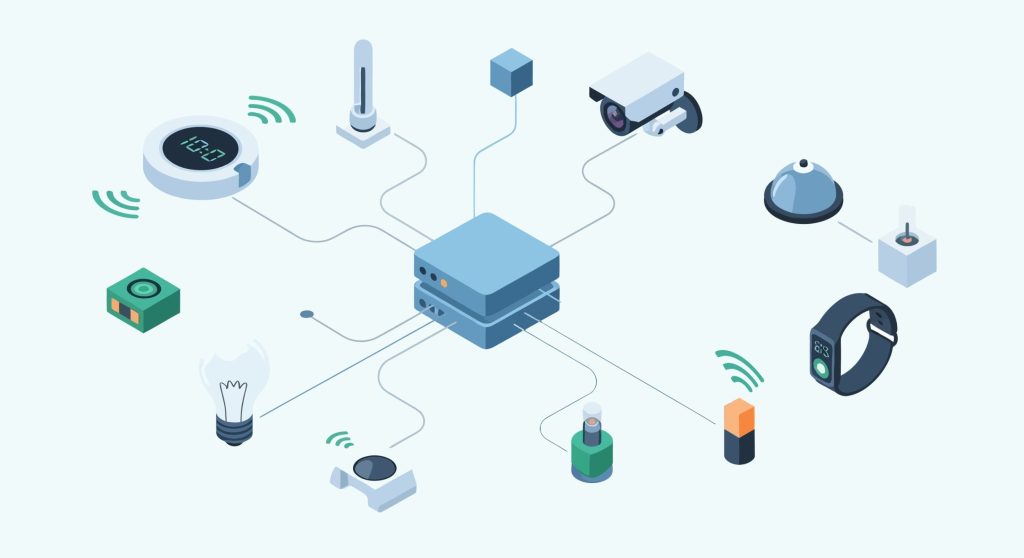
ThingsBoardは、センサーなどのデバイス登録、MQTT・HTTP・CoAPでのデータ受信、ルールによる加工やアラーム、ダッシュボードでの可視化までを1つにまとめたIoTプラットフォームです。手元で試すだけなら、Docker Composeで2つのコンテナ(ThingsBoard本体とPostgreSQL)を起動し、Web画面で作ったデバイスのアクセストークンを使ってMQTTでJSONを1行送れば、ダッシュボードに値が出るところまで届きます。2026年11月時点の公式手順が使うイメージは thingsboard/tb-node:4.3.1.9 です。ただし次の4.4からライセンスがApache 2.0からBusiness Source License 1.1に変わり、商用で無償のまま使えるのは1サーバー・100台までになります。PoCの前に、本番で何台つなぐ予定かを数えておいてください。
ThingsBoardを動かす前に確かめるエディションとサーバー要件
Community Editionと4.4以降のBUSLで変わる利用条件
ThingsBoardはこれまで、Apache 2.0のCommunity Edition(CE)と、有償のProfessional Edition(PE)の2本立てでした。2026年9月29日に公開されたライセンス変更の告知によると、4.4からは両者を1つの製品にまとめ、ライセンスをBusiness Source License 1.1(BUSL)に切り替えます。PE限定だった外部連携(Integrations)、スケジューラ、レポート、SSOや細かい権限制御も同じGitHubリポジトリに入ります。
無償のFree Licenseで使える範囲は、商用利用なら1サーバー・100台まで、教育機関や非営利団体の非商用利用なら台数1,000台までです。どちらもThingsBoardのロゴや「Powered by ThingsBoard」の表示を残すことが条件で、101台目以上をつなぐ場合や自社ブランドに差し替える場合はCommercial Licenseが必要になります。各リリースは公開から4年たつとApache 2.0に戻ると説明されています。
すでにCEを本番で動かしている組織向けにはCommunity Grant Programがあり、2026年9月29日時点の台数に10%の余裕を足した規模までは、4.4以降も無償で使い続けられます。登録の締切は2027年7月20日で、登録には4.3 LTS系の最新パッチで動いていることが求められます。
開発・PoCと本番で変わるCPU・メモリとキューの選び方
公式のDockerインストール手順は、用途ごとの最低要件を次のように示しています。
| 用途 | CPU | メモリ | 構成するサービス |
|---|---|---|---|
| 開発・PoC | 1コア | 4GB | ThingsBoard・PostgreSQL |
| 本番(小規模) | 2コア | 8GB | 上記+Kafka |
| 本番(推奨) | 4コア以上 | 16GB以上 | 上記+Cassandra |
内部の処理をつなぐメッセージキューは、既定のIn Memory・自前のKafka・Confluent Cloudの3つから選びます。In Memoryは追加の準備が要らない代わりに、本番や複数ノードでの利用は勧められていません。以下の手順は、PoC向けのIn Memory構成です。
Docker ComposeでThingsBoard CEをインストールする手順
docker-compose.ymlの作成とデータベースの初期化
作業用のディレクトリを作り、公式手順のIn Memory構成をそのまま docker-compose.yml として保存します。
mkdir -p ~/thingsboard && cd ~/thingsboard

cat > docker-compose.yml <<'EOF'
services:
  postgres:
    restart: always
    image: "postgres:18"
    ports:
      - "5432"
    environment:
      POSTGRES_DB: thingsboard
      POSTGRES_PASSWORD: postgres
    volumes:
      - postgres-data:/var/lib/postgresql
    healthcheck:
      test: ["CMD-SHELL", "pg_isready -U postgres -d thingsboard"]
      interval: 10s
      timeout: 5s
      retries: 5
      start_period: 10s
  thingsboard-ce:
    restart: always
    image: "thingsboard/tb-node:4.3.1.9"
    ports:
      - "8080:8080"
      - "7070:7070"
      - "1883:1883"
      - "8883:8883"
      - "5683-5688:5683-5688/udp"
    environment:
      TB_SERVICE_ID: tb-ce-node
      SPRING_DATASOURCE_URL: jdbc:postgresql://postgres:5432/thingsboard
      SPRING_DATASOURCE_PASSWORD: postgres
    depends_on:
      postgres:
        condition: service_healthy
volumes:
  postgres-data:
    name: tb-postgres-data
    driver: local
EOF

# スキーマとデモデータ(サンプルのテナント・ダッシュボード)を投入
docker compose run --rm -e INSTALL_TB=true -e LOAD_DEMO=true thingsboard-ce

# 起動して、Started ThingsboardServerApplication の行が出るまで待つ
docker compose up -d
docker compose logs -f thingsboard-ce
8080番がWeb画面、1883番が平文のMQTT、8883番がTLSのMQTT、5683〜5688番(UDP)がCoAPです。初期化のコマンドは終わるとコンテナが自動で止まります。本番用に空の状態から始めるときは -e LOAD_DEMO=true を外します。PostgreSQLのパスワード postgres は公式の例のままなので、外部から届くサーバーに置く前に書き換えてください。
初回ログインと既定パスワードの変更
ブラウザで http://localhost:8080 を開くと、ログイン画面が出ます。デモデータを入れた場合、使えるアカウントは次の3つです。
| 役割 | メールアドレス | パスワード |
|---|---|---|
| システム管理者 | [email protected] | sysadmin |
| テナント管理者 | [email protected] | tenant |
| 顧客ユーザー | [email protected] | customer |
デモデータなしで初期化した場合はシステム管理者だけが作られます。デバイスやダッシュボードはテナント管理者の権限で作るものなので、PoCでは[email protected]でログインしてから作業を進めてください。公式手順も、ネットワークに公開する前に既定のパスワードをすべて変えるよう注意しています。
MQTTでテレメトリを送りダッシュボードに表示する手順
デバイスの作成とアクセストークンでのmosquitto_pub送信
テナント管理者でログインし、デバイス一覧から新しいデバイス(例:room-sensor-01)を追加します。デバイスの詳細画面で認証情報をコピーすると、既定の種類はアクセストークンです。MQTT APIのリファレンスによると、アクセストークンをMQTTのユーザー名に入れ、パスワードは空のままで接続します。
export TB_HOST=localhost
export TB_TOKEN=ここにデバイスのアクセストークン

# 標準のトピック
mosquitto_pub -d -q 1 -h "$TB_HOST" -p 1883 \
  -t "v1/devices/me/telemetry" -u "$TB_TOKEN" \
  -m '{"temperature": 25.3, "humidity": 48}'

# HTTPで送る場合(同じトークンをURLに入れる)
curl -X POST "http://$TB_HOST:8080/api/v1/$TB_TOKEN/telemetry" \
  -H "Content-Type: application/json" \
-d '{"temperature": 25.3, "humidity": 48}'送信後にデバイス詳細の最新テレメトリのタブを開くと、temperature と humidity の2つのキーが届いた時刻とともに並びます。トピックは3.5以降の短い形式 v2/t でも同じ結果になり、通信量を削りたい省電力デバイスに向きます。HTTPの形式はHTTP APIのリファレンスにある /api/v1/$ACCESS_TOKEN/{resource} の書き方です。
Pythonのpahoでセンサー値を10秒ごとに送るコード
実機をつなぐ前に、ダッシュボードのグラフが動くかを確かめるための送信スクリプトです。paho-mqtt 2系で動きます(pip install paho-mqtt)。
import json
import random
import time

import paho.mqtt.client as mqtt

TB_HOST = "localhost"
TB_TOKEN = "ここにデバイスのアクセストークン"

client = mqtt.Client(mqtt.CallbackAPIVersion.VERSION2)
client.username_pw_set(TB_TOKEN)   # パスワードは不要
client.connect(TB_HOST, 1883, keepalive=60)
client.loop_start()

while True:
    payload = {
        "temperature": round(20 + random.uniform(0, 8), 1),
        "humidity": random.randint(40, 60),
    }
    info = client.publish("v1/devices/me/telemetry", json.dumps(payload), qos=1)
    info.wait_for_publish()
    print("sent", payload)
    time.sleep(10)
loop_start() で通信を別スレッドに任せ、wait_for_publish() でQoS 1の受領を待ってから次を送ります。切断時の再接続やループ方式の選び方はPython MQTT実装|paho-mqtt 2系のループ方式と再接続で詳しく扱っています。
ダッシュボードに時系列チャートと最新値を配置
ダッシュボード一覧で新しいダッシュボードを作り、編集モードに切り替えてウィジェットを追加してください。チャートの分類から時系列のチャートを選び、データソースにデバイス room-sensor-01、キーに temperature を指定すると、上のスクリプトが送る10秒ごとの値が線で描かれます。最新値だけを大きく見せたいときは、カード型のウィジェットに humidity を割り当てます。
しきい値を超えたら通知したい場合は、デバイスプロファイルのアラームルールに「temperatureが28を超えたら」などの条件を書きます。ダッシュボードを社外の顧客に見せるときは、顧客(Customer)を作ってダッシュボードとデバイスを割り当てる流れです。
ThingsBoardでつまずきやすい箇所と確認ポイント
1883番の平文MQTTをインターネットへ公開しない設定
手順どおりに起動すると、1883番の平文MQTTがホストのすべてのインターフェースで待ち受けます。アクセストークンはMQTTのユーザー名として平文で流れるため、クラウドのVMで試すときにセキュリティグループで1883を開けると、通信を見られた時点で、第三者がデバイスになりすませる状態です。外部から送らせる場合は、リファレンスにある8883番のTLS接続に切り替え、デバイス側は --cafile ca-root.pem でサーバー証明書を検証させます。ブローカー側の証明書設計やトピックの権限分けはMQTTセキュリティ|TLS 8883番・証明書認証・トピックACLの設計で整理しています。
バージョンを飛ばしたアップグレードとDNSエラー
公式手順は、アップグレードを v4.0.2 → v4.1.0 → v4.2.0 のように1段ずつ行うよう求めています。docker-compose.ymlのイメージのタグを一気に新しい版へ書き換えて起動すると、データベースの移行が途中の版を飛ばすことになり、起動しなくなるおそれがあります。PoCのつもりで作った環境がそのまま本番になりがちなので、最初からタグを固定し、バージョンを上げるときは版ごとの移行手順を確認してください。
起動ログに 127.0.1.1:53: cannot unmarshal DNS message のようなDNSのエラーが出る場合、公式手順はホストのDNSをGoogle Public DNSに向ける対処を案内しています。社内ネットワークでは名前解決のプロキシが原因のことが多く、まずホスト側の /etc/resolv.conf を確かめます。
ThingsBoardを採用する条件と見送る条件
100台・1サーバーの無償範囲で収まるかの判定
採用の判断で最初に見るのは、デバイスの台数です。4.4以降、商用で無償のまま使えるのは1サーバー・100台までで、表示もThingsBoardのブランドのままになります。工場1棟の設備監視で数十台、店舗1つの冷蔵庫の温度監視で数十台といった規模なら、Free Licenseで本番まで運用できます。
見送るか有償前提で見積もるのは、次のどれかに当てはまるときです。複数拠点の合計で100台を超える見込みがある。顧客に提供する画面を自社ブランドにしたい。冗長化のために2台以上のサーバーで動かしたい。いずれもCommercial Licenseが必要になり、4.3系のCEのように「無償のまま台数を増やす」計画は立てられません。すでにCEを本番で動かしているなら、2027年7月20日までにCommunity Grant Programへ登録しておくのが先です。
ThingsBoardで自前構築するか、クラウドのIoTサービスを使うか
ThingsBoardの強みは、デバイス管理・ルール・ダッシュボードが最初からそろい、オンプレミスや閉じたネットワークでも動くことです。データを社外に出せない工場や、通信回線をLTEやLoRaWANで自前に組む現場とは相性がよく、LoRaWANの自営網をChirpStackで立てる構成の上位にThingsBoardを置く組み合わせもとれます。
逆に、サーバーの保守やバージョンアップを社内で担う人がいない場合は、自前で動かす選択をしません。Kafkaや必要に応じてCassandraまで抱える本番構成は、PoCの2コンテナとは運用の重さが別物です。デバイス側の通信をSORACOMのようなIoT向け回線とクラウド転送に任せ、可視化だけを既存のBIで済ませるほうが軽い場合もあります。センサーの選定から収集基盤・ダッシュボードまでをまとめて設計する場合は、AI/IoTソリューションで構成の比較から相談できます。
関連記事
- MQTTとは?仕組み・3.1.1と5.0の違い・HTTPとの通信量をMosquittoで実測して解説:ThingsBoardへの送信に使うMQTTの基本
- IoTゲートウェイとは?プロトコル変換の役割とクラウド直結との使い分け:Modbusなどの機器をMQTTにつなぐ前段の設計
- IoTとは?意味・仕組み・身近な例とAIとの違いをわかりやすく解説:IoTシステム全体の構成と通信方式の選び方