SwitchBot AIハブは、オープンソースのAIエージェント「OpenClaw」を本体の中で常時動かせるスマートホームハブです。LINEやDiscordなどのチャットに「少し寒い」と送るとエアコンを操作し、カメラ映像の出来事をチャットで知らせます。PCやRaspberry Piを24時間つけておく必要はありません。この記事では、2026年10月時点の公式情報をもとに、できること、本体価格(2026年8月に44,980円へ改定)と月額料金の内訳、ワンクリック設定の手順、チャットアプリ別の接続条件、スマートロックを勝手に開けさせない安全設定までを順に説明します。
まとめ:SwitchBot AIハブ×OpenClawの要点(2026年10月時点)
- 何ができるか:チャットアプリから家電の操作と状態確認ができ、使い方の習慣を覚えて先回りの提案をする。カメラ映像の解析(VLM)を組み合わせると「子どもが窓によじ登った」といった出来事をチャットで通知できる。
- 本体価格:公式ストアで税込44,980円(2026年8月1日の価格改定で39,980円から12.5%値上げ)。赤外線リモコン機能は無いので、テレビやエアコンの赤外線操作にはハブミニ・ハブ2・ハブ3が別に要る。
- 月額料金:OpenClawのLLM代は「AIエージェントプラン(月269円・月8,000回・初月無料)」か「自前のAPIキー(従量課金)」のどちらか。カメラのAI解析を使うなら別に「AI+(月1,680円)」がかかる。SwitchBot API自体は無料。
- 設定:アプリのAIハブ画面から「One-Click Setup」を押すと、OpenClawの導入とSwitchBot Skills・SwitchBot Channelの設定まで自動で進む。
- 注意点:ハブ上の独立した実行環境はPCを守るが、家の機器は守らない。OpenClawはSwitchBotのトークンで鍵も操作できるため、送信元を制限し、解錠を技術的に拒否または承認待ちにする仕組みを確認する。AIハブ標準構成に解錠の承認制が備わるとは限らない。
向いているのは、OpenClawを常時動かしたいがサーバーの構築や保守はしたくない人と、カメラ映像の出来事を家電の自動化につなげたい人です。赤外線家電をスマホで操作したいだけなら、ハブ3やハブミニで足ります。
SwitchBot AIハブとOpenClawの関係
OpenClawはPCを操作するオープンソースのAIエージェント
OpenClawは、Peter Steinberger氏が2025年11月に個人プロジェクトとして始めたAIエージェントです。チャットアプリで受け取った指示をLLMに解釈させ、ファイル操作・ブラウザ操作・コマンド実行などを自分で進めます。ライセンスはMITで、GitHubの公式リポジトリではソースコードとリリース履歴を確認できます。Warelay、Clawdbot、Moltbotと名前を変えてきた経緯はOpenClaw(オープンクロー)の読み方と名前の由来|Clawdbotからの改名理由と運営元で、PCへの導入手順はClawdbot(現OpenClaw)とは?できること・導入手順・危険性を解説で詳しく扱っています。
OpenClawはLLMに指示を出す側のソフトです。AIハブのAIエージェントプランでは外部のLLMを使いますが、OpenClaw自体はOllamaなどによるローカルモデルにも対応しています。動かすためのPCやサーバーを24時間起動しておくことと、APIキーの用意が、導入のハードルでした。
AIハブはOpenClawを常時動かすための実行環境
SwitchBotは2026年2月26日、AIハブのアップデートでOpenClawを本体上で実行できるようにしたと発表しました(Impress Watchの報道)。AIハブは2025年11月20日に予約販売が始まった、カメラ映像の解析と録画を担うハブです。公式の製品ページは「AIハブ上の独立した実行環境で動作するため、PCと切り分けて運用可能」と説明しています。普段使っているPCにOpenClawを入れると、エージェントはそのPCのファイルやブラウザに触れられます。AIハブで動かせば、普段のPCと実行環境を分けられます。ただし、アクセス範囲は追加したSkill、接続先、認証情報、ネットワーク設定にも左右されます。
SwitchBot SkillsとSwitchBot Channelの役割分担
OpenClawがSwitchBotの機器を扱えるのは、SwitchBotが用意した2種類の拡張によります。公式製品ページの注記では「SwitchBot Skillsでデバイスを操作し、Channelでデバイスの状態を取得します」とあり、AIハブではこの2つが最初からセットアップされた状態で使えます。
- SwitchBot Skills(操作):照明のオン・オフやカーテンの開閉など、機器へのコマンドを送る。公式サポートが案内しているのはClawHubの「SwitchBot OpenAPI」(switchbot-dev/switchbot-cloudapi)で、SwitchBot APIのトークンとシークレットで動く。別にnpmでもOpenClaw用Skill(@switchbot/openclaw-skill 0.2.0・2026年10月13日公開)が公開されており、こちらは公式CLI「@switchbot/openapi-cli」3.9.0以上が内蔵するMCPサーバーに処理を渡す作り。
- SwitchBot Channel(状態の受信):開閉センサーや温湿度計の変化をMQTTでリアルタイムに受け取り、OpenClawに伝える(OpenClaw-channel-SwitchBotのREADME)。「ドアが開いたら知らせて」のような通知はこちらが担う。
どちらもSwitchBotアカウントのトークンとシークレットで認証します。PCやRaspberry Piで自前のOpenClawを動かす場合は、この2つを自分でインストールして設定ファイルに認証情報を書く必要があります。AIハブはここを省ける点が最大の違いです。
チャットで家電を操作するとできること
自然な言葉での操作と状態確認
ルールベースのスマートホームでは、「7時に照明オン」「室温28度でエアコン起動」のように条件と動作を人が組みます。OpenClawを入れると、条件を組まずに文章で頼めます。公式製品ページの例では、「寝る準備をお願い」という曖昧な指示から、カーテン・照明・エアコンをまとめて動かします。温度計や開閉センサーの値も「リビングの温度は?」「玄関の鍵は閉まってる?」と聞けば返ってきます。
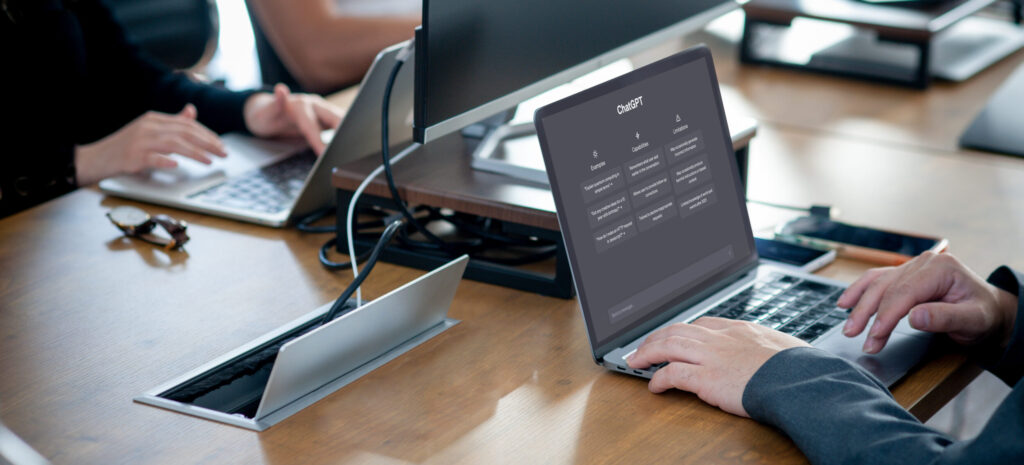
操作の窓口は、SwitchBotアプリ内のOpenClaw画面、同じネットワーク上のPCのブラウザ、外部のチャットアプリの3つです。公式は「LINE、Discord、iMessage、WhatsApp、Telegramなど、50種類以上の主要チャットアプリをサポート」としています。ただしアプリによって接続の条件が違うので、後述の「チャットアプリ別のつなぎ方」を確認してください。
習慣を覚えて先回りする永続メモリ
OpenClawは会話の履歴や好みをファイルとして保存し続けます。チャットのたびに記憶がリセットされるチャットボットとはここが違います。公式製品ページでは「金曜日は帰宅後にゲームというルーティンを覚えれば、帰宅に合わせてPCや照明を自動で準備」という例を挙げ、学習はローカルで行うと説明しています。ただし、学習した内容をもとに考えるのは外部のLLMなので、指示の文面やメモリの一部は推論のたびにLLMの提供元へ送られます。「データが家の外に一切出ない」わけではありません。
カメラ映像のAI解析(AI+)の条件
AIハブは最大8台の2Kカメラを接続し、映像を「誰が・どこで・何をしたか」の文章にします。これをOpenClawと組み合わせると、出来事をチャットで受け取り、そのまま返信で家電を動かせます。この映像解析(VLM)はサブスクリプションの「AI+」が前提で、公式製品ページの条件は次のとおりです。
- 料金は月額1,680円(税込)。2026年3月23日に2,980円から値下げされた(公式の改定のお知らせ)。初回1か月は無料。
- 対応カメラは見守りカメラPlus 3MP/5MP、屋外パンチルトカメラ5MP、スマートテレビドアホン、RTSP対応の他社製カメラ。
- カメラ1台につき、AI+オートメーションは1件、AI+通知は無制限。
- AI映像検索の対象は過去30日以内の録画。
- AI+のオートメーションはクラウドで処理するため、ローカルでの自動化実行はできない。
最後の点は見落とされがちです。顔認識や録画はハブの中で完結しますが、VLMを使った自動化はインターネット接続が切れると動きません。防犯用途で使うなら、AI+に頼らないローカルのオートメーションも並べて組んでおくのが安全です。
Apple Home・Google Home・Home Assistantとの横断操作
AIハブはMatterブリッジとして最大30台のSwitchBot製品をApple HomeやGoogle Homeのアプリに見せられ、本体にHome Assistant Coreのコンテナも内蔵しています。OpenClaw側にHome AssistantなどのSkillを足せば、SwitchBot以外の照明やスピーカーも同じチャットから動かせます。ただし他社製品を扱うSkillはSwitchBotの公式ではなく、ClawHub(OpenClawのSkill配布サイト)などで第三者が公開しているものです。入れる前に作者とソースコードを確認してください。
AIハブの価格と仕様(2026年8月の価格改定後)
SWITCHBOTは2026年8月1日から、AIハブを含む一部製品の希望小売価格を改定しました(公式の価格改定のお知らせ)。AIハブの希望小売価格は39,980円から44,980円(改定率12.51%)になり、2026年10月20日時点の公式ストアも税込44,980円です。セールの時期には割り引かれることがありますが、2026年2〜3月のセール価格(3万円台前半)は改定前の価格を基準にしたものなので、今の相場として扱わないでください。
| 項目 | 内容(公式製品ページ) |
|---|---|
| 価格 | 税込44,980円(改定前39,980円) |
| 本体サイズ・重量 | 127×95×26mm・235g |
| 通信 | Wi-Fi 2.4GHz/5GHz・Bluetooth Low Energy |
| カメラ | 最大8台(2K)・RTSP対応の他社製も可 |
| 録画の保存先 | microSD(最大1TB)・外付けHDD(最大16TB) |
| 映像出力 | Type-C→HDMI変換ケーブルでモニターに表示 |
| Matterブリッジ | 最大30台のSwitchBot製品 |
| 赤外線リモコン | 非搭載 |
| メモリ・ストレージ | 8GB・32GB(2026年2月のプレスリリース) |
| AIチップ | 6TOPS |
| 内蔵ソフト | OpenClaw・Home Assistant Core(コンテナ) |
メモリとストレージは、2026年10月時点の公式製品ページの仕様欄には載っていません。2026年2月26日のOpenClaw対応のプレスリリースでは、メモリ8GB・ストレージ32GB・6TOPSのAIチップと記載されています。OpenClaw、Home Assistant、録画、顔認識を同じ本体で扱えますが、同時利用時の処理性能は、メモリ容量やAIチップの演算能力だけでは判断できません。
赤外線家電はハブミニ・ハブ2・ハブ3の併用が前提
AIハブには赤外線の送信機能がありません。テレビや古いエアコンなど赤外線リモコンで動く家電は、ハブミニ・ハブ2・ハブ3に登録しておく必要があります。ハブ3も同じ8月1日の改定で14,980円から16,980円になっているので、赤外線家電が多い家庭は両方の価格で予算を見てください。同じSwitchBotアカウントに登録した機器はSwitchBot API経由で一覧に出るので、OpenClawからはAIハブ直結の機器と区別なく操作できます。
PCやRaspberry Piで自前運用する場合との比較
OpenClawを動かすだけなら、手元のPCやRaspberry Pi 5でも足ります。AIハブと自前運用の違いを、導入、連携、カメラ機能、PCとの分離、更新の5項目で比較します。
| 観点 | AIハブ | 自前のPC・Raspberry Pi |
|---|---|---|
| 導入 | アプリのボタンで自動 | Node.jsやDockerを自分で構築 |
| SwitchBot連携 | Skills・Channelを設定済み | プラグインと認証情報を自分で設定 |
| カメラ・録画 | NVRとVLMを内蔵 | Frigateなどを別に構築 |
| 普段のPCとの分離 | 分離済み | 専用機を用意すれば分離できる |
| 更新の主体 | SwitchBotのファームウェア | 自分でOpenClawを更新 |
最後の行は利点と欠点の両面があります。OpenClawの正式版は2026年10月10日のv2026.10.1から18日のv2026.10.5まで、9日間で5回出ています。AIハブではSwitchBotのファームウェア更新を通じてOpenClawの機能が届くので、新機能が届く時期はSwitchBot次第になります。その代わり、自分で更新を追いかける手間はかかりません。
月額料金の内訳:AIエージェントプラン・自前APIキー・AI+
AIハブでかかる月額費用は、OpenClawが使うLLMの代金と、カメラ解析のAI+の2つに分かれます。両方を使えば合算です。
| 費用 | 料金(税込) | 何に払うか |
|---|---|---|
| AIエージェントプラン | 月269円・初月無料 | OpenClawのLLM(月8,000回まで) |
| 自前のAPIキー | LLM各社の従量課金 | OpenClawのLLM |
| AI+ | 月1,680円・初月無料 | カメラ映像のVLM解析 |
| SwitchBot API | 無料 | 機器の操作・状態取得 |
AIエージェントプラン(月269円・月8,000回)
2026年4月29日に始まった、OpenClaw用のLLMリクエストをまとめたサブスクリプションです。初月は無料で、翌月から月額269円で1か月あたり8,000回まで使えます(BCN+Rの報道)。公式製品ページは「約30台のSwitchBotデバイスを接続している場合でも、日常的な操作や自動化であれば概ねご利用いただけます」としています。初月無料の特典は、AIハブでOpenClawを初めて設定したときにだけ適用されます。
8,000回の数え方には注意が要ります。公式の設定ガイドによると、上限は1アカウントあたり月8,000回で、毎月1日にリセットされ、上限に達するとその月はOpenClawが401エラーを返して使えなくなります。またAI Agent PlanのFAQ(2026年10月13日更新)は、アプリに表示される使用量は会話回数ではなく、タスクの複雑さや会話の長さで消費量が変わると説明しています。無料トライアルの利用枠は有料プランより少なく設定されています。長い会話や複数の機器をまたぐ指示が多い家庭では、月の後半に枠が尽きる可能性があります。自前のAPIキー方式との年間コストの比べ方や申し込み手順はSwitchBot AIエージェントプランの料金・導入手順|自前APIキー方式との違いにまとめています。
自前のAPIキーを使う場合
OpenAIやAnthropicなどのAPIキーを自分で用意すれば、使うモデルを選べます。費用は各社の従量課金です。1回の指示でも、OpenClawは状態の確認や手順の組み立てで複数回LLMを呼ぶので、費用は会話の数だけでは決まりません。自前キーで使うなら、LLM提供元の管理画面で月の上限を必ず設定してください。注意したいのは、予算の通知と強制停止が別の設定である点です。OpenAIの公式ガイドでは、通知(spend alert)だけではAPI呼び出しは続き、ハード上限を有効にしたときだけ429エラーで止まります。そのハード上限も反映は即時ではなく、設定額を少し超える場合があります。
SwitchBot API自体は無料で1日1万回まで
OpenClawが機器を動かすときに使うSwitchBot API(OpenAPI)は無料です。ただし公式のAPIドキュメントは、呼び出しを1日10,000回までに制限し、超えると「Unauthorized」を返すと定めています。OpenClawに「5分おきに全センサーを確認して」のような監視をさせると、機器の数次第でこの上限に近づきます。状態の監視はSwitchBot ChannelのMQTT通知に任せ、APIでの定期取得は避けるのが基本です。APIの仕組みやトークンの取り方はSwitchBot APIとは?できること・使い方とトークン取得、遠隔操作の仕組み【v1.1】で解説しています。
AIハブでOpenClawを使い始める手順
事前準備:ファームウェア・アプリ・microSDカード
公式の設定ガイドが挙げる前提条件は次のとおりです。
- AIハブのファームウェアがV3.1以上(英語版ガイドの記載。日本語版ガイドは冒頭がV3.0以上、FAQがV3.1以上と食い違っているため、V3.1以上にしておく)
- SwitchBotアプリがV9.24.1以上(AIエージェントプランの申し込みにはV9.26以上)
- AIハブにmicroSDカードが挿さっている(同梱品はインストール済み)
- 設定するスマートフォンやPCとAIハブが同じWi-Fiにつながっている
AIハブを初めて登録すると、アプリが最新版ファームウェアへの更新を勧めるので、先に済ませてから始めます。
ワンクリックセットアップの流れ
公式の設定ガイドの手順は次のとおりです。
- SwitchBotアプリでAIハブのカードを開き、上部の「OpenClawを試してみる」をタップする
- 設定ページで「ワンクリック設定(One-Click Setup)」をタップする
- 完了まで待つ(初回は15〜20分。イメージと依存ファイルをダウンロードするため)
- Gateway Tokenが生成されたことを確認し、「Open OpenClaw」でWeb UIを開く
- チャット欄に「hello」と送り、返信があれば完了
- 「SwitchBotアカウントに登録されているデバイスを一覧表示してください」と送り、SwitchBot Skillが動くか確かめる
- 「SwitchBot Channelを使用してデバイス状態の通知を行うよう厳密に実行してください。また、MQTTの接続状態を確認してください。」と送り、状態の更新が届けばChannelも動いている
設定直後に「OpenClawサービスの準備がまだできていません」と出た場合は、サービスの起動待ちなので約3分待ちます。ガイドは、公共Wi-Fiや不安定な回線を避け、帯域に余裕のある環境で設定するよう勧めています。ワンクリック設定で使われるLLMはAIエージェントプランの初月無料枠なので、2か月目以降はプランに加入するか、自前のAPIキーに切り替えます。
PCブラウザからのOpenClaw接続手順
OpenClawの画面は、同じネットワークにあるPCやスマートフォンのブラウザからも開けます。先にSwitchBotアプリでOpenClawのページを開き、一時アクセスを許可してください。無操作で10分経つと許可が失効するため、その場合はアプリで再度ページを開きます。
- AIハブの管理画面右上の設定から「OpenClaw設定」を開き、表示されるURLを控える
- 「セットアップURL」から「Basic Configuration」を開き、Tokenをコピーする
- PCのブラウザで控えたURLを開き、「Gateway Token」欄にTokenを貼って「Connect」を押す
このTokenはOpenClawの操作画面に入るための鍵です。知られると同じネットワークにいる人がエージェントを操作できるので、共有のメモやチャットに貼らないでください。
チャットアプリ別のつなぎ方と注意点
「50種類以上のチャットアプリに対応」といっても、つなぎ方はアプリごとに違います。差が大きいのは、外からの通知を受け取るためにAIハブ側の公開URLが要るかどうかです。OpenClawのチャネル一覧の各ページから、主なアプリの方式をまとめます。
| アプリ | 接続方式 | 公開URL | 導入 |
|---|---|---|---|
| Telegram | ロングポーリング(既定) | 不要 | Botを作りトークンを登録 |
| Discord | Discordの公式Gateway | 不要 | Botを作りトークンを登録 |
| WhatsApp Web(Baileys) | 不要 | プラグイン追加とQRで端末連携 | |
| LINE | Messaging APIのWebhook | 必要(HTTPS) | プラグイン追加と公式アカウント作成 |
LINE連携に必要なHTTPSのWebhook URL
LINE連携では、Botの認証情報に加えて、外部から到達できるHTTPSのWebhook URLを用意する必要があります。OpenClawのLINEのページによると、LINEは別途インストールする公式プラグイン(@openclaw/line)で、LINE DevelopersでMessaging APIのチャネルを作り、チャネルアクセストークンとチャネルシークレットを登録します。そのうえでWebhookのURLにOpenClawのGatewayを指定する必要があり、このURLはHTTPSでなければなりません。
AIハブは家庭内のネットワークにあるので、そのままではLINEのサーバーから届きません。トンネルサービスやリバースプロキシでGatewayを外部に公開することになり、公開した入口がそのまま攻撃の入口にもなります。外出先からチャットで操作したいだけなら、公開URLが要らないTelegramかDiscordから始めるほうが安全で手間も少なく済みます。LINEをどうしても使いたい場合は、Webhookのパスだけを公開し、OpenClawの管理画面は公開しない構成にしてください。
知らない相手の指示を通さないペアリング設定
チャットアプリのBotは、IDさえ分かれば誰でもメッセージを送れます。OpenClawはこれに対して「ペアリング」を既定にしています。ペアリングの公式解説では、知らない送信者には8文字のコードが返るだけでメッセージは処理されず、所有者が承認するまでエージェントに届きません。コードは1時間で失効し、承認待ちはチャネルのアカウントごとに3件までです。誰からでも受け付ける設定(dmPolicyのopen)にするには、許可リストに「*」を明示的に入れる必要があります。
家族で使う場合は、家族のアカウントだけをペアリングで承認し、openには変えないでください。グループチャットに入れる場合も、参加者を絞ったグループに限り、メンションされたときだけ応答する設定にしておくと、他人の書き込みで家電が動く事故を防げます。
AIハブ上のOpenClawで守られるもの・守られないもの
ハブ上の独立した実行環境が守る範囲
AIハブでOpenClawを動かせば、普段のPCのファイルやブラウザに保存したパスワードを、エージェントの実行環境の外に置けます。ただし、PCの共有フォルダーや仕事用のサービスへの接続権限をハブ側のOpenClawに与えれば、その分は届きます。端末を分けただけでは、ネットワーク経由のアクセスまでは防げません。
一方で、守られないものもあります。OpenClawはSwitchBotのトークンを持っているので、SwitchBotアカウントにある機器はすべて操作できます。スマートロック、ガレージのシャッター、電源プラグにつないだ暖房器具も含みます。悪意ある第三者がチャットで指示を送れる状態になったり、エージェントが読んだWebページやメールに埋め込まれた命令(プロンプトインジェクション)に従ったりすると、被害はPCではなく家そのものに出ます。OpenClawの公式FAQも、プロンプトインジェクションは「誰がDMできるか」ではなく「信頼できない内容を読むか」の問題だとして、外部の内容を読むエージェントではweb_search・web_fetch・browserを切るよう勧めています。
解錠を既定で拒否するSwitchBot公式MCPの安全装置
SwitchBotが公開しているopenapi-cliのエージェント向けガイドには、AIエージェントに家の機器を任せるときの安全装置が明記されています。同CLIのMCPサーバーは、スマートロックの解錠(unlock・deadbolt)やガレージドアの開放など「destructive」に分類した操作を、ツール呼び出しにconfirm: trueが無いかぎり拒否します。さらに既定の安全プロファイルでは、confirm: trueがあっても直接は実行させず、計画の保存→確認→承認→実行という人の確認を挟む流れを求めます。
この保護は、説明したCLIのMCPサーバーを経由する操作に適用されます。AIハブ標準のSwitchBot Skillにも同じ保護があるとは確認できないため、導入済みのSkillと実行経路を確認してください。このCLIを使う場合も、手間に感じても承認の手順は外さないでください。開発用プロファイルで--yesを付ければ省略できますが、それはチャットの一文で玄関が開く状態に戻すことを意味します。
OpenClaw公式の推奨設定と脆弱性への備え
OpenClaw自体にも重大な脆弱性が見つかってきました。NVDに登録されたCVE-2026-25253(2026年2月1日公開)は、2026.1.29より前のOpenClawがURLのクエリから受け取った接続先へ確認なしにWebSocket接続し、トークンを送ってしまう不具合です。OpenClawでは2026.1.29で修正されています。AIハブについては、実際に搭載されているOpenClawのバージョンと、SwitchBotが案内する更新方法を確認してください。
OpenClawの公式FAQが挙げる安全な基本設定は、Gatewayをローカルに限定するか認証付きでのみ公開する、DMはペアリングか許可リスト、グループは選んだ部屋だけ、外部の内容を読むエージェントではexec・browser・gateway・cronを禁止か厳しく限定する、の4点です。サンドボックスは既定でオフで、オンにしてもGatewayのプロセスはホストに残り、隔離されるのはツールの実行だけです。設定を変えたら openclaw security audit --deep で点検するよう公式は勧めています。ClawHubは2026年2月7日から公開されるすべてのSkillをVirusTotalでスキャンしていますが(OpenClawの発表)、スキャンを通ったことは安全の保証ではありません。作者とソースを確認し、SwitchBotの公式Skill以外は必要なものだけに絞ってください。
AIハブ×OpenClawを選ばないほうがよい場面
- 赤外線家電の操作だけが目的:AIハブには赤外線機能が無く、結局ハブ3やハブミニが要る。チャット操作が不要なら、それらだけで足りる。
- カメラを使う予定が無い:NVRとVLMに払っている部分が無駄になる。OpenClawだけなら手持ちのPCやRaspberry Piでも動く。
- スマートロックを登録していて、承認の手間を省きたい:解錠に承認を挟まない構成では、チャットの一文やプロンプトインジェクションで玄関が開くおそれがある。承認の仕組みを確認できないなら、ロックはOpenClawに任せない。
- 家の外にデータを一切出したくない:AIエージェントプランの推論とAI+の自動化はクラウドを使う。本記事の構成は完全なローカル運用ではない。OpenClaw自体はローカルモデルにも対応する。
SwitchBot以外にもOpenClawを手軽に動かす製品は増えています。NVIDIA OpenShellのサンドボックスで隔離して動かす選択肢はNVIDIA NemoClawとは?OpenClawとの違い・WSL導入手順とポリシー設定で比較しています。家庭の機器ではなく業務にAIエージェントを組み込みたい場合は、権限設計から一緒に考えるAIエージェント開発の支援もご相談ください。
よくある質問
SwitchBot AIハブでOpenClawを使うと月額いくらかかりますか?
LLMの代金として、AIエージェントプランなら月269円(初月無料・月8,000回まで)、自前のAPIキーなら各社の従量課金です。カメラ映像のAI解析を使う場合は、別にAI+の月1,680円がかかります。SwitchBot APIは無料です。本体は2026年8月の改定後で税込44,980円です。
LINEからSwitchBot AIハブを操作できますか?
できますが、OpenClawのLINEプラグインはMessaging APIのWebhookで動くため、HTTPSで外部から届くURLが必要です。家庭内のAIハブを外部に公開する作業が要るので、手軽さを優先するなら公開URLが不要なTelegramやDiscordから始めるのがおすすめです。
AIハブだけでテレビやエアコンを赤外線で操作できますか?
できません。AIハブには赤外線リモコン機能がありません。ハブミニ・ハブ2・ハブ3に赤外線家電を登録すれば、同じアカウントの機器としてOpenClawから操作できます。
OpenClawがスマートロックを勝手に開けることはありませんか?
勝手に解錠されないとは保証できません。公式CLIのMCPサーバーには解錠を制限する仕組みがありますが、AIハブ標準のSkillに同じ保護が適用されることは確認できていません。解錠を任せる前に、実際の操作経路と承認設定を確認してください。あわせて、チャットの送信元をペアリングで家族に限ってください。
AIハブでHome Assistantも使えますか?
使えます。AIハブはHome Assistant Coreのコンテナを内蔵しています。OpenClawからSwitchBot以外の機器も操作したい場合は、Home AssistantのSkillを追加します。第三者が作ったSkillなので、入れる前に作者とソースコードを確認してください。