Databricksのダッシュボードは、レイクハウスのテーブルをSQLウェアハウスで集計し、グラフにして共有する機能です。現行の名称はAI/BI Dashboardsで、作成から公開、定期配信、外部アプリへの埋め込みまでをDatabricksの中で完結できます。この記事では2026年11月16日時点の公式ドキュメント(AWS版)をもとに、上限値、下書きと公開の違い、データ権限の選び方、CLIでの複製、Slackやメールへの配信、外部ユーザー向け埋め込みのコード、Power BIとの使い分けまでを整理します。
まとめ:Databricksダッシュボードは社内共有と埋め込みに使い外部BIと分担する
採用判断の結論は次のとおりです。データがすでにDatabricksのテーブルにあり、閲覧者が社内の数十人から数百人の規模なら、AI/BIダッシュボードを第一候補にします。追加のBIライセンスが不要で、権限はUnity Catalogにそろえられます。
公開時のデータ権限の選択は、誰の権限でデータを読ませるかを決める設定です。後から変えると見える範囲が変わるため、作り始める前に決めておく設定です。顧客向けのポータルに載せるなら外部ユーザー向け埋め込みを使い、凝った書式の帳票や大量の明細出力が要るならPower BIなどの外部BIに任せます。Databricks全体の機能とDBU課金の考え方は、親記事のDatabricksとは?できること・DBU課金の料金と業種別の費用・導入事例にまとめています。
AI/BIダッシュボードを構成する部品と上限値・データ権限の仕組み
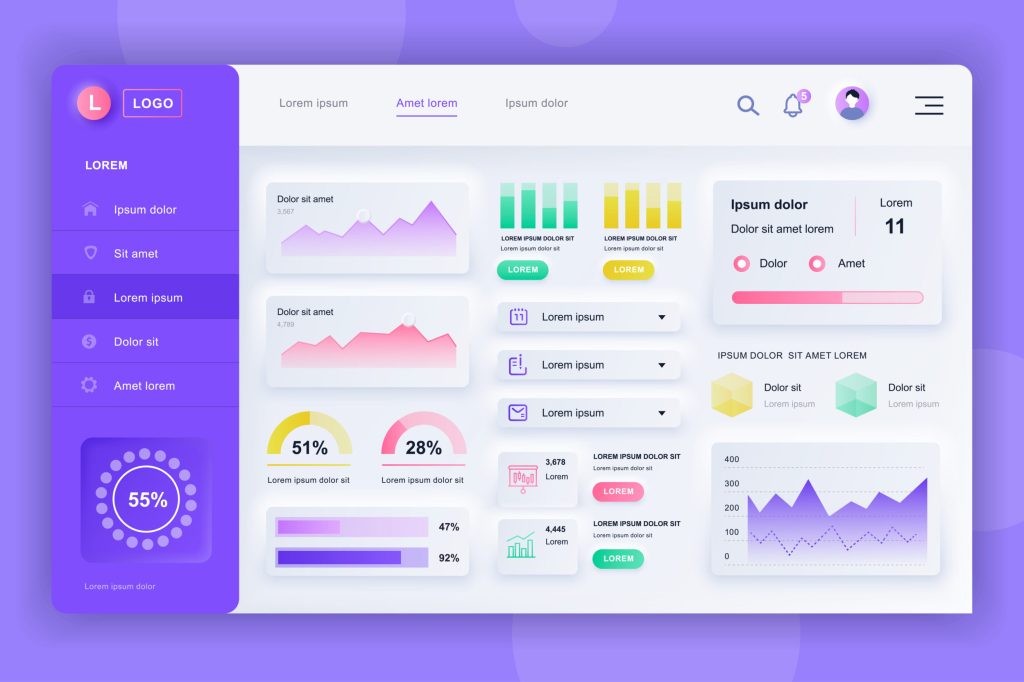
公式のDashboardsのページ(2026年11月5日更新)では、ダッシュボードはデータセット、ビジュアライゼーション、フィルター、カスタム計算、テーマなどの設定から組み立てると説明されています。
データセット・グラフ・フィルターの役割と15ページ・100個の上限
データセットはグラフの元になるデータで、Unity Catalogのテーブルやビュー、SQLのクエリから作ります。フィルターはダッシュボード全体、ページ単位、ウィジェット単位の3段階で掛けられます。上限値のページ(2026年10月27日更新)の主な数値は次のとおりです。
| 項目 | 上限 |
|---|---|
| 1ダッシュボードのページ数 | 15 |
| 1ダッシュボードのデータセット数 | 100 |
| 1ページのウィジェット数 | 100 |
| グラフが描画する行数 | 15,000行 |
| 表が描画する行数 | 100,000行 |
| PDFダウンロードのサイズ | 50MB |
グラフは1.5万行を超えると切り捨てられる場合があります。明細をそのまま描かせるのではなく、データセット側のSQLで日別や部署別に集計してから渡すのが基本です。
下書きと公開版を分ける仕組みと共有データ権限・個別データ権限の違い
作成手順のページ(2026年11月12日更新)によると、新しいダッシュボードは下書きとして開き、編集は自動保存されます。ただし公開版には自動で反映されません。閲覧者が見るのは最後に公開した版なので、作業途中の崩れた画面が見られる心配はありません。
公開時には、共有データ権限か個別データ権限かを選びます。共有は公開者の権限でデータを読み、閲覧者にテーブルの権限が無くても数値が見えます。個別は閲覧者本人の権限で読むため、Unity Catalogの行フィルターや列マスクがそのまま有効です。部署ごとに見せる範囲が違うなら個別を選び、全社に同じ数字を見せるなら共有を選びます。権限の継承の考え方はUnity Catalogとは?3レベル名前空間と権限継承・移行判断で解説しました。削除したダッシュボードはゴミ箱に移り、30日後に完全に消えます。
Databricksダッシュボードの作成手順とデータセット設計の注意点
画面での作成は、ワークスペースの左メニューの[ダッシュボード]から始めます。手を動かす前に、使うSQLウェアハウスを決めておきます。
SQLウェアハウスの選択からグラフ配置・公開までの5つの作業
- ダッシュボードの一覧で[作成]を押し、空の下書きを開く
- [データ]タブでテーブルを選ぶか、SQLを書いてデータセットを作る
- キャンバスにビジュアライゼーションを置き、データセットと軸を指定する
- フィルターを置き、どのデータセットの列に掛けるかを指定する
- [公開]を押し、データ権限と実行するウェアハウスを選んで共有する
ダッシュボードのクエリはSQLウェアハウスで動くため、利用者が増えると同時実行数と費用に効きます。ウェアハウスの種類やサイズの決め方はDatabricks SQLの使い方にまとめた内容が参考です。手元で試すだけなら、無料のDatabricks Free Editionでも同じ画面を触れます。
10万行・100MBの境界で変わる集計場所とデータセットの絞り方
上限値のページには、データセットの大きさで処理の場所が変わると書かれています。10万行以下かつ100MB以下ならデータをブラウザに取り込み、フィルターや集計の実行場所はブラウザ内です。どちらかを超えると、クエリをSQLのWITH句で包み、ウェアハウス側で処理します。
前者はフィルターの操作が速い反面、初回の読み込みが重くなります。後者はフィルターを変えるたびにウェアハウスへのクエリ実行が必要です。閲覧の多い画面は、データセットのSQLで期間と列を絞り、10万行以下に収める設計が推奨です。明細を全件見たい要望には、表のウィジェットを別ページに分けて応えます。
lakeviewコマンドで下書き・公開・移行をCLIから操作し定義を残す
画面だけで作ると、誰がいつ何を変えたかが残りません。CLIのlakeviewコマンド(2026年9月11日更新)を使うと、定義をJSONとして取り出し、別のワークスペースに作り直せます。CLIの導入と認証プロファイルはDatabricks CLIの使い方で解説しています。
lakeview get・create・publishで開発から本番へ複製する手順
# 開発環境のダッシュボード一覧からIDを確かめる
databricks lakeview list --page-size 20 -p dev

# 下書きの定義を取り出し、リポジトリに保存する
databricks lakeview get 01f0aaaa1111bbbb2222cccc3333dddd -p dev -o json \
  | jq -r '.serialized_dashboard' > dashboards/sales.lvdash.json

# 本番に同じ定義で下書きを作る(実行するウェアハウスは本番のIDを指定)
databricks lakeview create \
  --display-name "売上ダッシュボード" \
  --warehouse-id 1234567890abcdef \
  --serialized-dashboard "$(cat dashboards/sales.lvdash.json)" \
  -p prod

# 作成されたIDで公開する(--embed-credentials で共有データ権限になる)
databricks lakeview publish 01f0eeee4444ffff5555aaaa6666bbbb --embed-credentials -p prod--embed-credentialsを付けると、公開者の権限でデータを読む共有データ権限での公開です。付けない場合の扱いは既定値に左右されるため、個別データ権限で公開したいときは--embed-credentials=falseと明示し、公開後に画面の共有設定でも確かめます。定義のJSONにはデータセットのSQLが含まれるため、カタログ名が開発と本番で違う場合は、作成前に置き換えてから流します。
旧SQLダッシュボードをlakeview migrateで移すときの確認点
以前のDatabricks SQLダッシュボードはdatabricks lakeview migrateで新しい形式に移せます。--display-nameで名前を、--parent-pathで置き場所のフォルダを指定する形式です。旧形式のクエリパラメータを使っている場合は、--update-parameter-syntaxフラグの扱いも確認の対象です。移したあとはlakeview getで定義を取り出し、グラフとフィルターが元の画面と同じ数字を返すかを並べて確かめてから公開します。
スケジュールとサブスクリプションでメール・Slack・Teamsへ配信する
公開したダッシュボードは、決まった時刻に更新し、結果を配信できます。根拠はスケジュールとサブスクリプションのページ(2026年9月11日更新)です。
スケジュールの更新とクエリ結果キャッシュの関係と別ウェアハウスの指定
スケジュールは、指定した間隔でデータセットのSQLを流し、結果をキャッシュに保存します。朝一番に開いた人が待たされないよう、始業前に更新を入れる使い方が基本です。共有データ権限のダッシュボードではキャッシュが全員で共有されます。
スケジュールごとに別のSQLウェアハウスを指定できます。夜間の更新はバッチ用の小さなウェアハウス、日中の閲覧は対話用のウェアハウスと分けると、system.query.historyで費用を切り分けやすい構成です。一時停止すれば設定は残り、削除すると購読者の設定ごと消えます。
配信先ごとの届く形式と1スケジュール100件・添付9MBの上限
| 配信先 | 届くもの |
|---|---|
| メール | PDF(CSV・TSV・Excel添付可) |
| Slack | PNG画像・リンク・スレッドにPDF |
| Microsoft Teams | PNG画像・リンク・スレッドにPDF |
1つのスケジュールに登録できる購読者は100件までで、Slackのチャンネルなどの通知先は1件として数えます。メールの添付は合計9MBまで、Excelの添付は10万行までです。自分を登録するにはCAN VIEW以上、他人を足すにはCAN EDIT以上の権限が要ります。SlackとTeamsは、ワークスペース管理者が通知先を先に登録しておく必要があります。
外部ユーザー向け埋め込みをサービスプリンシパルとOAuthトークンで実装する
公開済みのダッシュボードは、iframeで社内ポータルや自社サービスの画面に埋め込めます。方式は2つあり、埋め込みの概要ページ(2026年10月9日更新)で比べられています。
基本埋め込みと外部ユーザー向け埋め込みの認証・権限・Genie対応
| 項目 | 基本埋め込み | 外部ユーザー向け |
|---|---|---|
| 閲覧者の認証 | Databricksにサインイン | アプリが代理で認証 |
| 想定する閲覧者 | アカウント内の利用者 | 顧客・取引先 |
| Genieへの質問 | 使える | 使えない |
| トークンの有効期間 | 対象外 | 1時間 |
外部ユーザー向けでは、アプリがサービスプリンシパルでOAuthトークンを取り、閲覧者ごとに範囲を絞ったトークンをブラウザへ渡します。Genieの自然言語の質問は外部向けでは使えず、代わりにGenie Conversation APIを使うよう案内する仕様です。Genie自体の設定はDatabricks Genieの使い方で扱っています。iframeが空白になるときは、ブラウザのサードパーティCookieが無効になっていないかを確かめます。社内の業務ユーザーへ公開するならGenie Oneの画面を使う方法もあり、Consumer accessの付与と権限設計はDatabricks One(Genie One)の使い方:業務ユーザーへの開放手順と権限設計で解説しています。
サービスプリンシパルの準備とスコープ付きトークンを発行するサーバー
外部ユーザー向け埋め込みのページ(2026年10月9日更新)の前提は、CLIが0.205以上、ダッシュボードにCAN MANAGE、ワークスペース管理者による埋め込み先ドメインの承認です。サービスプリンシパルを作り、Databricks SQL accessとWorkspace accessを有効にし、OAuthシークレットを発行して、ダッシュボードにCAN RUNを付けます。トークンの発行は3段階で、公式サンプルと同じ流れをPythonで書くと次のとおりです。
# pip install requests
import json, os, requests

HOST = os.environ["DATABRICKS_HOST"]          # 例: https://dbc-xxxxxxxx-xxxx.cloud.databricks.com
WS_ID = os.environ["DATABRICKS_WORKSPACE_ID"]
DASH_ID = os.environ["DASHBOARD_ID"]
AUTH = (os.environ["SP_CLIENT_ID"], os.environ["SP_CLIENT_SECRET"])

def scoped_token(viewer_id: str, value: str) -> str:
    # 1. サービスプリンシパルで全API用のトークンを取る
    r = requests.post(f"{HOST}/oidc/v1/token?o={WS_ID}", auth=AUTH,
                      data={"grant_type": "client_credentials", "scope": "all-apis"})
    broad = r.json()["access_token"]

    # 2. 閲覧者ごとのトークン情報を取る(viewer_idは監査ログ用、valueは絞り込み用)
    r = requests.get(
        f"{HOST}/api/2.0/lakeview/dashboards/{DASH_ID}/published/tokeninfo",
        params={"o": WS_ID, "external_viewer_id": viewer_id, "external_value": value},
        headers={"Authorization": f"Bearer {broad}"})
    info = r.json()

    # 3. authorization_details をJSON文字列にし、残りの項目はそのまま渡す
    details = info.pop("authorization_details")
    r = requests.post(f"{HOST}/oidc/v1/token?o={WS_ID}", auth=AUTH,
                      data={**info, "grant_type": "client_credentials",
                            "authorization_details": json.dumps(details)})
return r.json()["access_token"]external_viewer_idは監査ログに残る値で、個人情報を入れず閲覧者ごとに一意にします。external_valueは絞り込みに使う値で、2つの合計は1KB以下に収める制約です。シークレットと1段目のトークンはサーバーの外に出さず、ブラウザへは3段目のトークンだけを返します。
__aibi_external_value による行の絞り込みとブラウザ側の描画
データセットのSQLでは、__aibi_external_valueで閲覧者ごとの値を参照できます。取引先ごとに自社の行だけを見せる例です。
-- 埋め込み先から渡された取引先コードで行を絞る
SELECT order_date, product, amount
FROM main.sales.orders
WHERE customer_code = __aibi_external_valueブラウザ側は、公式の埋め込みSDK@databricks/aibi-clientを使う描画方式です。公式サンプルはCDNの0.0.0-alpha.7を読み込んでおり、本番ではパッケージとして同梱するよう勧めています。版が若いため、引数名は導入時に公式サンプルと照らします。
import { DatabricksDashboard } from "@databricks/aibi-client";

const res = await fetch("/api/dashboard-token");   // 自社サーバーが3段目のトークンを返す
const { token } = await res.json();

const dashboard = new DatabricksDashboard({
  instanceUrl: "https://dbc-xxxxxxxx-xxxx.cloud.databricks.com",
  workspaceId: "1234567890123456",
  dashboardId: "01f0eeee4444ffff5555aaaa6666bbbb",
  token,
  container: document.getElementById("dashboard"),
  config: { version: 1 },
});
dashboard.initialize();
外部向けの読み込みは毎秒20回までという制限があります。トークンは1時間で切れるため、画面を長く開く利用者がいるならサーバー側で取り直す処理を入れます。サービスプリンシパルに要るテーブルのSELECT権限は、個別データ権限で公開した場合だけです。公式は、個別データ権限で公開し、必要なテーブルだけをサービスプリンシパルに許可する構成を勧めています。
Power BIなど外部BIとDatabricksダッシュボードを使い分ける採用条件
判断の軸は、閲覧者が誰かと、どこまでの書式や操作が要るかの2つです。
Power BIの接続方式とDatabricks側に寄せる処理の線引き
Power BIとの接続のページ(2026年11月11日更新)では、Power BI DesktopからPartner Connectか手動の設定でSQLウェアハウスへつなぐ方法が案内されています。認証はOAuth、サービスプリンシパルによるM2MのOAuth、Microsoft Entra IDのSSOから選べ、ドライバーはODBCからADBCへ切り替えられます。Unity Catalogのmetric viewsをPower BIのセマンティックモデルとして公開する機能は、2026年11月時点でPrivate Previewです。
両方を使う場合は、集計の定義をDatabricks側のビューに置き、Power BIとAI/BIダッシュボードの両方から同じビューを読ませます。売上の定義が2か所に分かれると、画面ごとに数字が食い違うためです。Power BIの料金と機能はPower BIとは?できること・料金とExcel・Tableauとの違いで整理しています。
社内の定型レポートと顧客向けポータルでAI/BIダッシュボードを採用する判断
次の条件がそろうなら、AI/BIダッシュボードを採用します。
- 集計の元データがDatabricksのテーブルにあり、別のBIへ複製したくない
- 閲覧者の権限をUnity Catalogにそろえたい
- 定時のPDF配信やSlackへの共有で足りる
- 自社サービスに数値の画面を載せたいが、BIのライセンスを顧客数ぶん買えない
最後の条件は、外部ユーザー向け埋め込みが効く場面です。閲覧者ごとのBIライセンスを持たずに、取引先ごとに絞った画面を出せます。どの指標をどの階層で見せるかの設計は、BI製品を問わず共通の論点で、BIツールのダッシュボード設計にまとめています。
複雑な帳票や大量明細の出力でAI/BIダッシュボードを見送る場面
次の場合は、AI/BIダッシュボードを中心に据えません。
- ピクセル単位で書式を決めた帳票や、複雑な階層集計の表を印刷して配る
- Excelで10万行を超える明細を定期的に配る(メール添付の上限を超える)
- データの大半がDatabricksの外にあり、Excelや他のSaaSと混ぜて分析する
- 利用者が既にPower BIやTableauの操作に慣れ、社内の画面資産も多い
明細の配信はジョブでファイルを書き出す方が安定し、書式の細かい帳票は専用のBIや帳票ツールの方が手戻りが少なくなります。SQLで手早く作れるOSSのBIを比べたい場合はRedashとは?SQLで作るOSS BIの使い方も比較の参考資料です。Databricksと外部BIの役割分担、権限設計、外部ユーザー向け埋め込みの実装までまとめて任せたい場合は、一創のBIツール導入支援で引き受けています。
Databricksダッシュボードの共有・料金・埋め込みのよくある質問
databricks ダッシュボードを使い始めるときによく聞かれる質問に、2026年11月16日時点の公式ドキュメントをもとに答えます。
Databricksのダッシュボードに追加の料金はかかりますか?
ダッシュボード機能そのものの価格表は示されておらず、費用の中心はクエリを実行するSQLウェアハウスのDBUです。閲覧や定時の更新でクエリが流れるたびに、ウェアハウスの稼働時間が増えます。スケジュールで結果をキャッシュしておくと、開くたびにクエリを流すより稼働を抑えられる仕組みです。ウェアハウスの種類による課金の違いはDatabricks SQLの使い方で解説しています。
ワークスペースに入れない人にもダッシュボードを見せられますか?
ワークスペースへのアクセス権がない人への共有も可能です。Databricksアカウントに登録されている利用者なら、ワークスペースへのアクセス権が無くても公開済みのダッシュボードを共有できます。アカウントに登録していない顧客や取引先に見せる場合は、サービスプリンシパルとOAuthトークンを使う外部ユーザー向け埋め込みを使います。
共有データ権限と個別データ権限はどちらを選べばよいですか?
全員に同じ数字を見せるなら共有、閲覧者によって見える行や列を変えるなら個別を選びます。共有は公開者の権限で読むため、閲覧者へのテーブル権限の配布は不要です。その反面、公開者が読める範囲がすべて見える状態になるため、機密の列を含むテーブルを使う場合は個別を選び、Unity Catalogの行フィルターと列マスクで絞ります。
ダッシュボードの定義をGitで管理できますか?
定義をファイルとしてGitで管理することが可能です。databricks lakeview getで下書きの定義をJSONとして取り出し、拡張子.lvdash.jsonのファイルとしてリポジトリに置けば、変更の差分を追跡できる形です。本番へはlakeview createとlakeview publishで作り直します。CLIのバンドル機能でジョブなどとまとめて配備する方法はDatabricks CLIの使い方で扱っています。
埋め込んだダッシュボードをダークモードで表示できますか?
埋め込み画面のダークモード表示も可能です。既定はライトモードで、colorSchemeに"dark"を指定すると常にダークモード、"light dark"を指定すると利用者のOSやブラウザの設定に合わせます。自社サービスの画面に埋め込む場合は、周囲の配色に合わせて指定しておくと違和感が出にくくなります。
関連記事
- Databricksとは?できること・DBU課金の料金と業種別の費用・導入事例【2026年10月】:Databricks全体の機能とDBU課金
- Databricks SQLの使い方:SQLウェアハウスの種類・サイズ設計とクエリ実行例【2026年11月】:ダッシュボードのクエリを動かすウェアハウスの設計
- Databricks Genieの使い方:Genie Agentの設定とSQL精度を上げるメタデータ整備【2026年11月】:自然言語でデータに問い合わせる機能
- Unity Catalogとは?3レベル名前空間と権限継承・移行判断を実装視点で解説【2026年版】:個別データ権限の前提になる権限管理
- BIツールのダッシュボード設計|見られる画面を作る指標の階層・更新頻度・粒度の決め方:製品を問わない画面設計の考え方